Pour transformer un vieux smartphone en babyphone, installez une appli qui gère deux rôles : un téléphone « bébé », laissé branché dans la chambre, et un téléphone « parent », que vous gardez avec vous. Contrôlez après le tarif réel de l’appli une fois la période gratuite terminée, puis protégez votre Wi-Fi et vos comptes.
Pour respecter l’ordre des étapes, commencez par vérifier que le vieux téléphone est assez récent, sélectionnez l’appli, configurez-la, sécurisez-la, puis essayez-la avant la première nuit. Ce dispositif ne saurait se substituer à une surveillance directe de votre enfant (un encadré y revient plus bas).
Si votre babyphone de marque actuel vous cause des soucis, consultez plutôt nos pages sur les problèmes des babyphones Babymoov ou sur la connexion de la Béaba Zen Connect. Pour mettre en balance plusieurs marques, il y a aussi notre page sur les problèmes connus des visiophones et babyphones.
Pourquoi « gratuit » ne veut pas dire gratuit
Sur les boutiques d’applis, plusieurs applis babyphone se présentent comme « gratuites ». Cela indique simplement que l’installation ne coûte rien. Quant à la surveillance, elle est fréquemment restreinte dans la durée, avant de devenir payante.
Deux exemples ont été relevés sur les pages officielles de ces applis :
| « Babyphone : Baby Monitor » (App Store) | RECAM | |
|---|---|---|
| Partie gratuite | 8 premières heures de surveillance | 3 jours, avec direct et alertes visage et pleurs, sans inscription |
| Ensuite | 4,99 € pour 7 jours, 8,99 € pour 1 mois ou 42,99 € pour 1 an | RECAM Pro : 4,99 € par mois ou 49,99 € par an |
| Système minimal | iOS 14.0 | iOS 16.3 ou Android 7.0 |
Ces prix peuvent évoluer. Avant d’installer, relisez toujours la rubrique « achats intégrés » ou « abonnement » de la fiche. Jetez aussi un œil à la date de la dernière mise à jour : la fiche App Store mentionnée précédemment affiche une version d’avril 2024, ce qui suggère une appli peu suivie.
Vérifiez que le vieux téléphone est assez récent
Facile · 5 minChaque appli exige une version minimale du système (iOS pour un iPhone, Android pour les autres téléphones). Si vous avez un téléphone plus ancien, l’appli ne se mettra pas en place.
- Sous Android, ouvrez « Paramètres » puis « À propos du téléphone » (son nom diffère légèrement selon la marque). Sur iPhone, allez dans « Réglages » puis « Général » et « Informations ».
- Cherchez la ligne qui affiche la version du système.
- Faites la comparaison avec la version demandée sur la fiche de l’appli. Pour les deux exemples précédents : iOS 14.0 ou supérieur pour l’un, iOS 16.3 ou supérieur (ou Android 7.0 ou supérieur) pour RECAM.
Un téléphone ancien ne reçoit généralement plus de mises à jour de sécurité. Avant de le transformer en babyphone, séparez-le de vos comptes personnels (messagerie, banque, réseaux sociaux) et retirez les applis superflues.
Choisissez l’appli selon son vrai prix
Facile · 10 minDans le Play Store ou l’App Store, affichez la fiche de l’appli puis consultez ces quatre points :
- la longueur de la partie gratuite et ce qui arrive après ;
- le tarif de la formule la plus courte et de la plus longue ;
- la version minimale d’iOS ou d’Android ;
- la date de la dernière mise à jour.
Assurez-vous également que l’application fonctionne avec les deux rôles (téléphone « bébé » et téléphone « parent »), et qu’elle marche en Wi-Fi comme en données mobiles si vous en avez besoin. Quand la fiche évoque un chiffrement (les images sont brouillées pendant leur trajet), c’est plutôt rassurant. RECAM, par exemple, met en avant un direct chiffré de bout en bout, avec détection du visage et des pleurs réalisée sur l’appareil-caméra et rien de stocké dans le cloud.
Une appli gratuite 8 heures ou 3 jours peut vous demander de payer dès la première nuit un peu longue. Retenez la date d’expiration de l’essai. Ouvrez les réglages de votre compte App Store ou Google Play, rubrique abonnements, pour vérifier qu’aucun abonnement ne s’est activé sans que vous l’ayez voulu.
Installez l’appli sur les deux téléphones
Facile · 10 min- Installez cette même application sur l’ancien téléphone et sur votre mobile habituel.
- Sur l’ancien téléphone, sélectionnez le rôle « bébé » (parfois appelé « caméra » ou « appareil bébé »).
- Sur votre smartphone, sélectionnez le rôle « parent ».
- Suivez ce que l’appli propose pour relier les deux, le plus souvent un code ou un QR code (un carré à scanner avec la caméra) affiché sur le téléphone « bébé ».
- N’acceptez que les autorisations nécessaires : caméra, micro et notifications. Si l’appli le réclame, n’accordez pas le reste (localisation, contacts).
Assurez-vous que l’image est visible et le son audible depuis la chambre sur l’appareil « parent ».
Réglez le téléphone « bébé » pour qu’il tienne toute la nuit
Facile · 5 min- Branchez l’appareil sur une prise secteur. L’appli filme et envoie du son en continu : sur batterie, il s’éteindrait en quelques heures. RECAM précise d’ailleurs que l’appareil-caméra doit rester branché.
- Dans les réglages de la batterie, coupez l’économie d’énergie (« Mode Économie d’énergie » sur iPhone, qui concerne l’ensemble de l’appareil, sans option par application). À défaut, le téléphone risque d’interrompre l’application.
- Si l’appli ne maintient pas l’écran allumé d’elle-même, réglez la mise en veille de l’écran sur la durée maximale.
- Gardez le Wi-Fi activé (ou les données mobiles, si vous choisissez la 4G) et ne passez pas en mode avion.
- Réduisez la luminosité de l’écran au minimum afin de ne pas éclairer la chambre.
Sur le smartphone « parent », assurez-vous que l’appli est bien autorisée à envoyer des notifications. Le mode « Ne pas déranger » peut bloquer les alertes de pleurs : ajoutez l’appli aux exceptions.
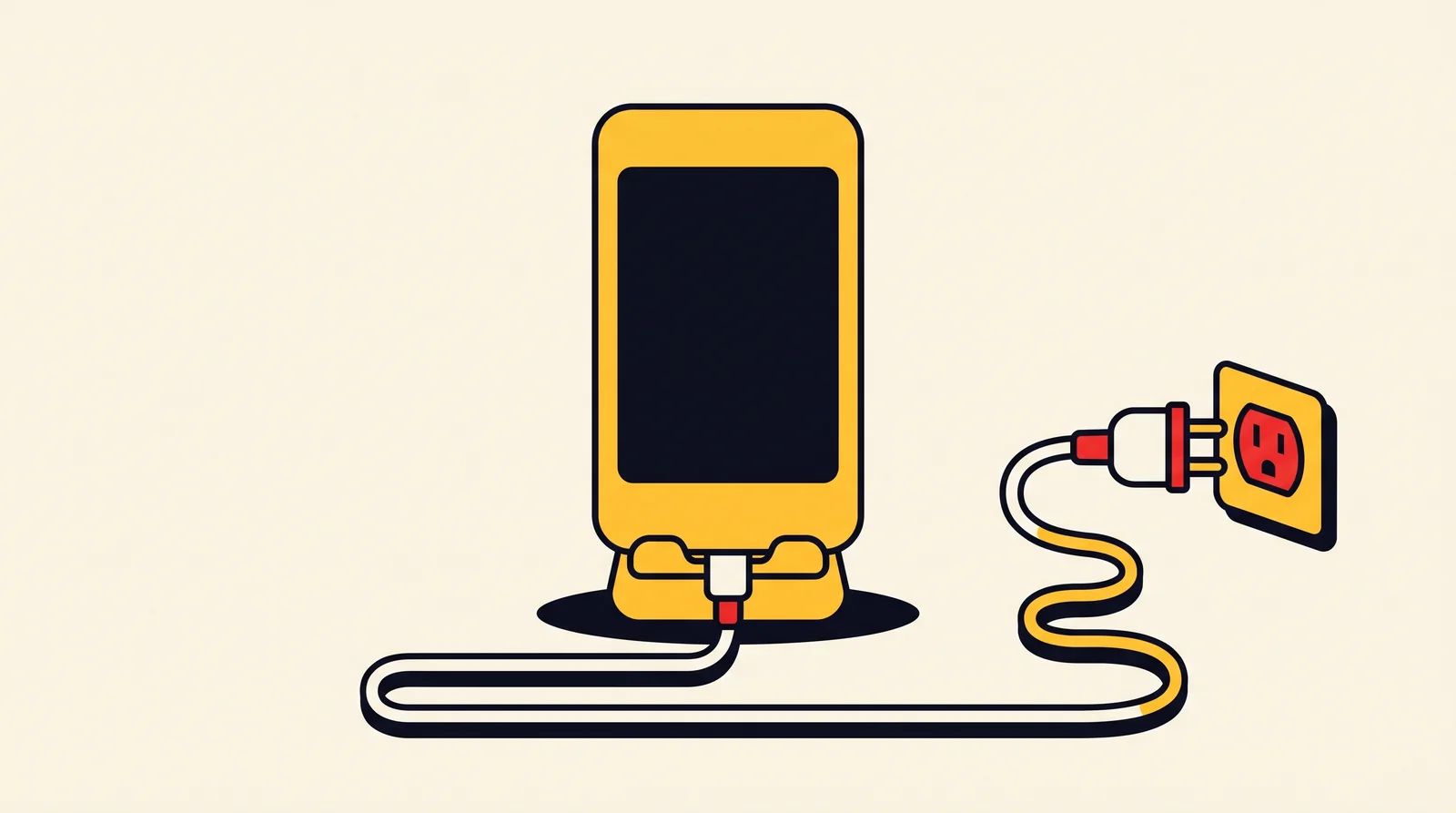
Une vieille batterie qui reste tout le temps branchée supporte mal le vieillissement. Si le téléphone chauffe, si la coque se déforme ou si l’écran se soulève, débranchez-le et cessez de l’utiliser comme babyphone.
Verrouillez le Wi-Fi de la maison
Intermédiaire · 15 minLa box constitue le point d’accès au réseau. Dans l’interface de gestion (adresse et identifiants précisés sur la box ou dans l’application de l’opérateur) :
- Assurez-vous que le Wi-Fi utilise le WPA2 (ou plus récent), comme le suggère Cybermalveillance.gouv.fr (nouvel onglet) pour les objets connectés.
- Modifiez le mot de passe Wi-Fi et celui de la box s’ils sont encore ceux d’origine. Optez pour un mot de passe long (10 à 12 caractères au minimum), comme le recommande Test-Achats (nouvel onglet) dans son test de babyphones vidéo.
- Pensez à installer les mises à jour de votre box quand son interface vous le propose.
- Laissez désactivés les réglages d’accès à distance sauf si vous les avez activés vous-même.
- Si votre box propose un réseau invité, vous pouvez y placer le vieux téléphone pour le séparer de vos ordinateurs et de vos autres appareils.
Une fois le mot de passe modifié Wi-Fi, raccordez de nouveau le téléphone « bébé » et le téléphone « parent » au réseau tout neuf.
Verrouillez les téléphones et l’appli
Facile · 10 min- Mettez à jour l’appli sur les deux téléphones, et faites de même pour le système si le vieux téléphone reçoit encore des mises à jour.
- Quand l’appli exige un compte, choisissez un mot de passe que vous n’utilisez sur aucun autre service. Mettez en place la double authentification (un code envoyé en plus du mot de passe) quand l’appli la propose.
- Réduisez le nombre de téléphones « parent » associés aux personnes de confiance, et supprimez ceux que vous n’utilisez plus.
- Hors de votre domicile, utilisez la 4G ou la 5G de votre forfait plutôt qu’un Wi-Fi public (gare, café, hôtel). Surveillez alors votre forfait de données, car la vidéo en consomme beaucoup.
- Coupez le téléphone « bébé » dès qu’il devient inutile, comme le préconise Cybermalveillance.gouv.fr pour tout objet connecté.
- Si vous revendez ou donnez ce téléphone un jour, effacez ses données avant.
Une appli babyphone ne constitue ni un dispositif médical ni un dispositif de sécurité certifié. RECAM l’indique lui-même : quand une alerte dit « le nez et la bouche ne sont pas visibles », cela signifie juste qu’il faut aller vérifier. Une panne de Wi-Fi, une batterie à plat ou une notification bloquée peuvent également vous faire rater une alerte. Ne vous fiez pas à l’application pour contrôler la respiration de votre enfant.
Placez le téléphone et testez avant la première nuit
Facile · 15 min- Mettez le téléphone « bébé » et son câble à distance de votre enfant. Installez-le en hauteur ou à distance du lit, en direction du matelas.
- Rendez-vous dans une autre pièce avec le téléphone « parent » et faites un bruit près du téléphone « bébé ». L’alerte doit parvenir en quelques secondes.
- Testez à nouveau avec les données mobiles sur le téléphone « parent » (désactivez le Wi-Fi de celui-ci) afin de vous assurer que la liaison à distance fonctionne bien.
- Assurez-vous que le smartphone « bébé » demeure en marche et toujours connecté après 1 heure.
Si l’alerte n’arrive pas, vérifiez dans l’ordre : que les notifications sont autorisées sur le téléphone « parent », que l’économie d’énergie est désactivée sur le téléphone « bébé », puis le Wi-Fi. Si la connexion saute régulièrement, regardez les voyants de votre box : voir Bbox voyant Internet rouge clignotant ou Freebox qui clignote blanc.
Si rien n'a fonctionné
Si l’appli ne s’installe pas, ne se connecte pas ou n’envoie pas les alertes, contactez l’assistance de l’éditeur. Pour RECAM, la page officielle de RECAM (nouvel onglet) offre une FAQ, sans aucun contact direct. Qu’il s’agisse de RECAM ou de toute autre appli, accédez à sa fiche sur l’App Store ou le Play Store, puis cliquez sur « assistance » ou « support ».
Avant de rédiger, rassemblez : le modèle du vieux téléphone, la version d’Android ou d’iOS, celle de l’appli, le rôle du téléphone concerné (« bébé » ou « parent »), le type de connexion (Wi-Fi ou 4G) et le message d’erreur exact affiché. Une image de l’erreur affichée rend la réponse plus rapide.
Questions fréquentes
Quelle appli babyphone est vraiment gratuite ?
Les deux applis mentionnées ici ne sont pas gratuites sur la durée. L’appli de l’App Store mentionnée plus haut permet 8 heures de surveillance, puis exige un abonnement. RECAM propose 3 jours, puis facture RECAM Pro. Consultez la section des achats intégrés avant l’installation.
Une appli babyphone fonctionne-t-elle en 4G, sans Wi-Fi ?
Oui, certaines applications l’autorisent : la fiche de l’App Store mentionne le Wi-Fi et les données mobiles. Les deux téléphones doivent simplement disposer d’une connexion Internet. Le mobile « bébé » nécessite alors une carte SIM incluant des données, ou doit demeurer connecté au Wi-Fi du domicile.
Une appli babyphone est-elle sûre ?
Elle l’est autant que votre Wi-Fi, vos mots de passe et vos mises à jour. Test-Achats a relevé 55 failles potentielles, dont 9 critiques, sur 10 babyphones vidéo, mais ce test concernait des appareils dédiés plutôt que des applis. Ces conseils diminuent les risques sans les éliminer.
Faut-il laisser le téléphone « bébé » branché, et quelle version du système faut-il ?
Oui, laissez-le branché : la caméra et le micro en continu vident vite une batterie. Selon l’appli choisie, la version minimale varie : iOS 14.0 pour l’appli de l’App Store citée, iOS 16.3 ou Android 7.0 pour RECAM. Consultez toujours la fiche de l’appli.
Une appli peut-elle remplacer un vrai babyphone ?
Elle peut dépanner ou servir de second babyphone, mais elle dépend du smartphone, du Wi-Fi et des notifications. RECAM lui-même précise qu’il ne s’agit pas d’un dispositif médical. Si vous recherchez une liaison plus stable, un babyphone dédié sera préférable.
Faits et sources vérifiés automatiquement avant publication. Notre méthode