Si votre Chromecast ne démarre plus, c’est son alimentation qui est la cause la plus probable. Branchez l’adaptateur secteur fourni sur une prise murale avec le câble d’origine, puis rebranchez le tout dans l’ordre correct : l’adaptateur en premier, le Chromecast ensuite.
Le Chromecast ne possède pas de bouton marche/arrêt. Si l’écran demeure noir, c’est que le dispositif manque de courant ou ne parvient pas à s’allumer. Ce guide examine quatre pannes (écran noir sans voyant, voyant blanc fixe, message « Alimentation insuffisante », redémarrage en boucle) et ordonne les tests de la solution la plus simple à la plus radicale. La réinitialisation d’usine constitue la solution finale.
D’où vient le problème
Le Chromecast se connecte à deux endroits : à la prise HDMI du téléviseur pour l’image, et à une source d’alimentation via un câble USB. Lui donner son courant, c’est la deuxième liaison seulement qui s’en charge. Un adaptateur non original, un câble inadapté ou un port USB de téléviseur trop faible suffisent à le laisser noir ou à le faire redémarrer sans fin.
Repérez votre symptôme
Suivez les étapes dans l’ordre, tout en sachant où vous arrêter selon ce que vous voyez :
- Écran noir et aucun voyant : le courant n’arrive pas à l’appareil. Les étapes concernant l’alimentation et le test avec un autre téléviseur sont les plus utiles.
- Voyant blanc fixe : le boîtier est alimenté, mais aucune image ne s’affiche. Commencez par l’alimentation, puis poursuivez avec l’étape sur le voyant blanc.
- Message « Alimentation insuffisante » : le Chromecast s’allume, mais l’alimentation reçue est insuffisante. Ces trois premières étapes sont les plus pratiques.
- Redémarrage en boucle : il se peut que le câble ou l’adaptateur soit en cause. Selon Google, un câble incompatible peut être à l’origine du problème.
Branchez l’adaptateur d’origine sur une prise murale
Facile · 3 minDans la boîte, trouvez l’adaptateur secteur livré avec le Chromecast, celui qui se connecte au mur.
- Si le câble est relié au port USB du téléviseur, retirez-le.
- Reliez l’adaptateur d’origine directement à une prise murale. Si vous utilisez une multiprise, assurez-vous que son interrupteur est bien allumé.
- Connectez le câble au Chromecast, après l’avoir relié à l’adaptateur.
- Observez la télévision et le témoin du dispositif quelques instants.
Pour le Chromecast avec Google TV et le Google TV Streamer (4K), Google demande d’utiliser l’adaptateur fourni. En cas de perte, choisissez un modèle 5 V/1,5 A.
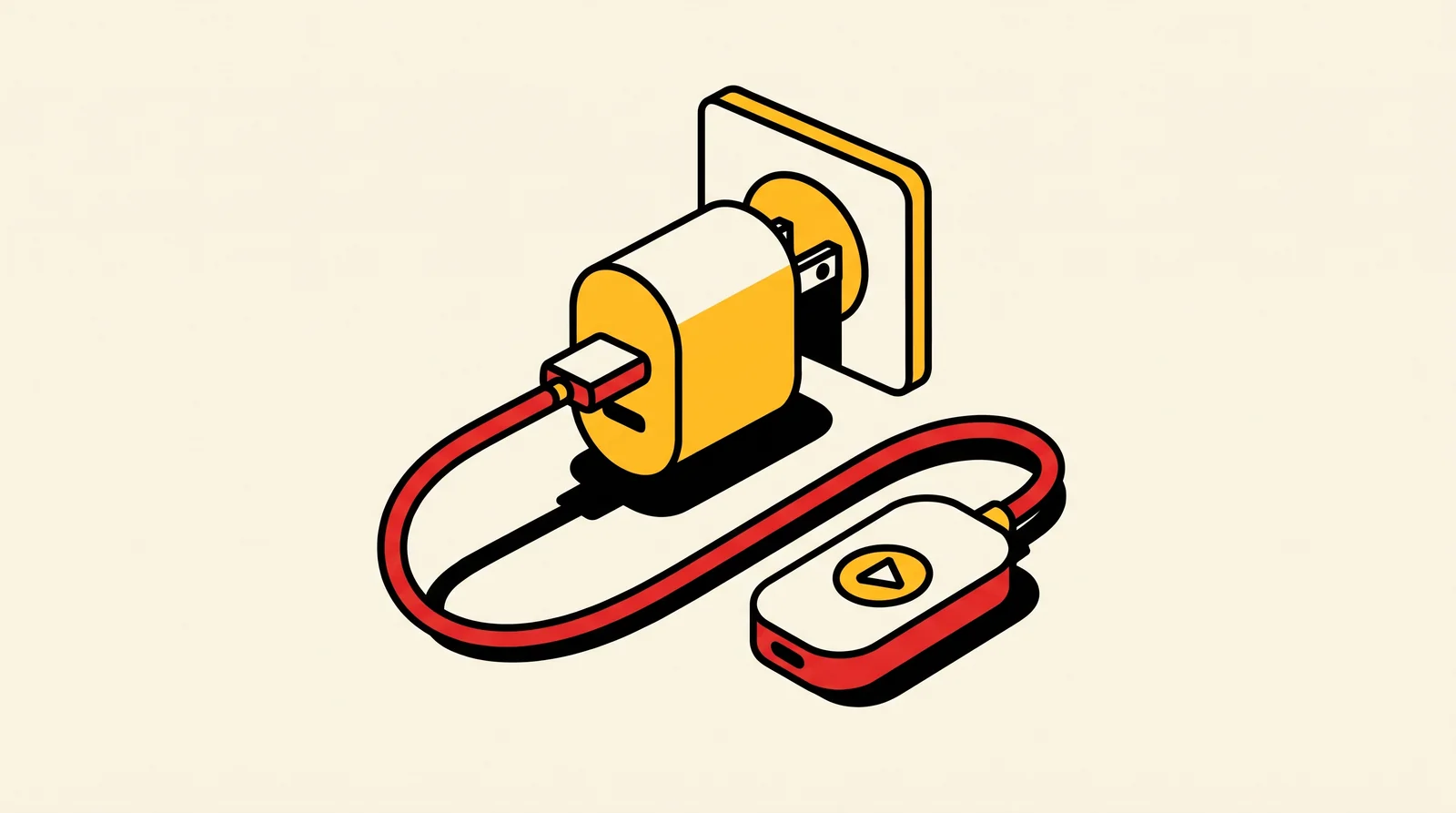
Certains guides recommandent d’utiliser un port USB du téléviseur. Pour le Chromecast avec Google TV et le Google TV Streamer (4K), cette recommandation va à l’encontre de la page officielle de Google : ces appareils doivent être branchés sur l’adaptateur fourni. Le port USB d’un téléviseur peut délivrer moins de courant que nécessaire.
Utilisez le câble d’origine et retirez les intermédiaires
Facile · 2 minUn autre appareil peut être rechargé avec un câble USB qui paraît identique sans pour autant être compatible. Google précise qu’un autre câble peut entraîner une boucle de redémarrage.
- Utilisez le câble fourni avec le Chromecast.
- Enlevez tout hub ou commutateur USB-C qui se trouve entre l’adaptateur et l’appareil. Reliez l’adaptateur directement au Chromecast avec le câble.
- Inspectez le câble : si la gaine est abîmée ou le connecteur tordu, remplacez-le par un câble d’origine.
Rebranchez dans le bon ordre
Facile · 3 minDébrancher le Chromecast de la prise HDMI du téléviseur ne le redémarre pas. Coupez son alimentation. Sur sa page de redémarrage du Chromecast et du Google TV Streamer (nouvel onglet), Google détaille cette manipulation.
- Retirez l’adaptateur de la prise murale, ensuite détachez le câble du Chromecast. Il faut que les deux extrémités soient dégagées.
- Patientez 1 minute.
- Branchez tout d’abord l’adaptateur sur la prise murale.
- Reliez ensuite le câble au Chromecast.
- Patientez le temps du démarrage et surveillez le téléviseur.
Changez de port HDMI et de source
Facile · 3 minUn écran noir s’affiche aussi avec un port HDMI défaillant ou une source mal choisie, même si le Chromecast fonctionne.
- Retirez le Chromecast de son port HDMI et branchez-le sur un autre port du téléviseur (HDMI 1, HDMI 2, etc.).
- À l’aide de la télécommande du téléviseur, affichez le menu de sélection de la source. Ce bouton porte souvent le nom « Source » ou « Input ».
- Choisissez le numéro du port HDMI utilisé.
Si l’écran du téléviseur reste noir, consultez la page selon votre marque : TV Samsung qui ne s’allume plus, TV LG qui ne s’allume plus, TV Philips qui ne s’allume plus ou TV Sony Bravia qui ne s’allume plus.
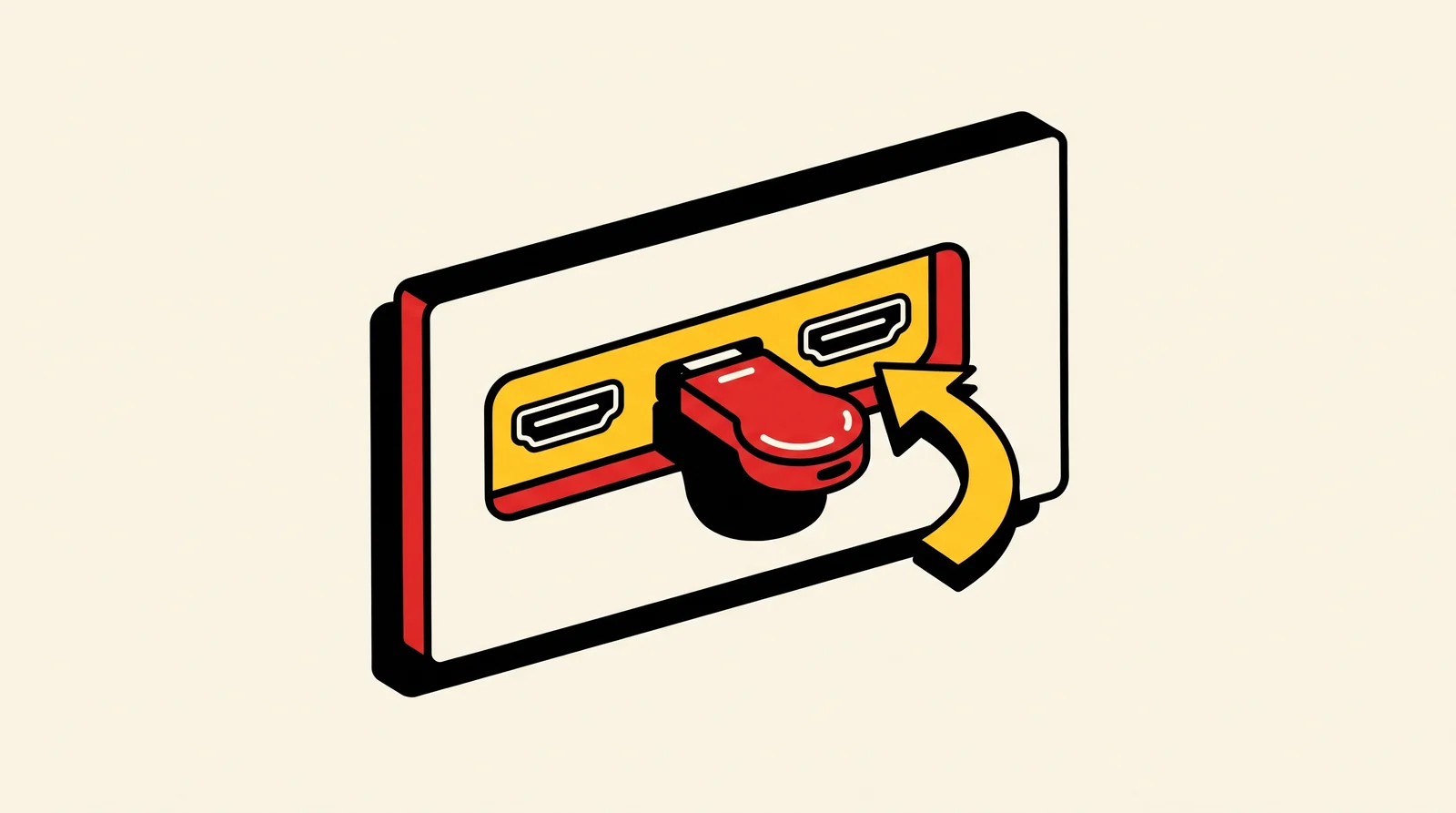
L’écran de votre TV montre la page d’accueil du Chromecast ou celle de sa configuration, et aucun message d’alimentation n’apparaît. Le voyant de l’appareil ne demeure plus bloqué et l’appareil ne se relance pas automatiquement.
Traitez le voyant blanc fixe, la boucle ou le message d’alimentation
Intermédiaire · 10 minSi votre appareil s’allume puis reste figé, sélectionnez le cas qui correspond à votre situation.
- Voyant blanc fixe : coupez l’alimentation du téléviseur et débranchez-le, ensuite déconnectez le Chromecast de son port HDMI et de sa source d’alimentation. Rebranchez puis allumez le téléviseur, reconnectez l’alimentation du Chromecast sans le brancher au HDMI, patientez 30 secondes, puis reliez-le à un port HDMI et choisissez cette source. Si votre écran demeure noir, essayez à nouveau avec un autre port HDMI.
- Message « Alimentation insuffisante » ou adresse g.co/cast/power : l’appareil ne reçoit pas assez de courant. Recommencez les trois premières étapes : adaptateur d’origine, prise murale, câble d’origine, aucun hub.
- Redémarrage en boucle : le logo revient continuellement. Revérifiez le câble et l’absence de hub USB-C.
- Écran de récupération Android : un simple redémarrage suffit souvent sur le Chromecast avec Google TV. Si l’écran revient, rétablissez la configuration d’usine (étape suivante).
La réinitialisation d’usine supprime l’ensemble de ce qui a été configuré sur votre appareil : compte Google, applications installées, réglages Wi-Fi. La configuration complète devra être refaite par la suite. Lancez-la uniquement après avoir tenté les étapes sur l’alimentation.
Réinitialisez le Chromecast
Intermédiaire · 10 minCette procédure s’applique au Google TV Streamer et au Chromecast avec Google TV. Pour les autres appareils, suivez les instructions de la page de Google sur le rétablissement des paramètres par défaut (nouvel onglet).
Si l’image apparaît à l’écran, accédez aux réglages :
- Allez dans « Profil » › « Tous les paramètres » › « Système » › « À propos de » › « Rétablir les paramètres par défaut ».
- Validez, puis patientez pendant le redémarrage.
Si l’écran demeure noir ou bloqué, appuyez sur le bouton de l’appareil :
- Maintenez le Chromecast connecté à l’alimentation.
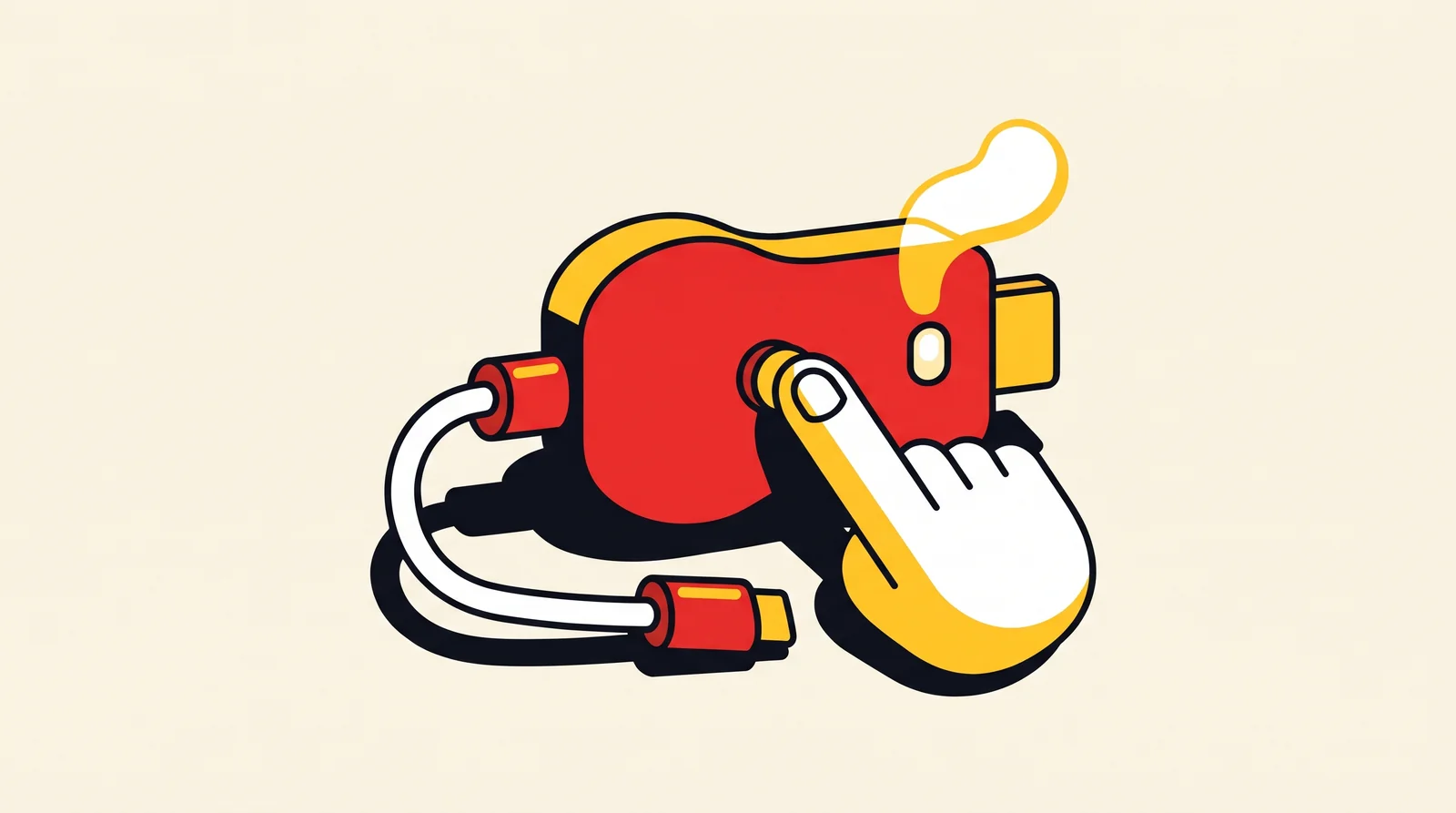
- Maintenez le bouton à l’arrière de l’appareil enfoncé durant 10 à 12 secondes.
- Le témoin lumineux clignote d’abord en jaune, avant de passer au blanc. Relâchez alors le bouton.
- Attendez la fin du redémarrage, puis refaites la configuration.
Testez sur un autre téléviseur, puis décidez
Facile · 10 minSi l’appareil demeure noir et sans voyant après les étapes précédentes, isolez la panne.
- Sur un autre téléviseur et une autre prise murale, branchez le Chromecast, avec son adaptateur et son câble d’origine.
- Quand l’image s’affiche, c’est le premier téléviseur ou son port HDMI qui est en cause.
- Si rien ne s’allume, le Chromecast est probablement en panne matérielle.
Google ne prend plus en charge le Chromecast de 1re génération, qui ne bénéficie plus de mises à jour. Si une panne survient, il est préférable de le changer. Pour comparer avec une Smart TV, consultez Smart TV ou Chromecast ?.
Si rien n'a fonctionné
Contactez l’assistance officielle de Google. La page Alimentation insuffisante et g.co/cast/power (nouvel onglet) explique comment vérifier l’alimentation et renvoie vers les pages d’aide du Chromecast.
Avant de la contacter, rassemblez :
- le modèle précis (Chromecast, Chromecast avec Google TV, Google TV Streamer (4K)) ;
- le numéro de série, indiqué sur l’appareil ou sur la boîte ;
- ce que montre le voyant (éteint, blanc fixe, jaune qui clignote) ;
- essais déjà tentés : autre prise, autre téléviseur, réinitialisation.
Questions fréquentes
Pourquoi mon Chromecast n’affiche-t-il pas d’image ?
Le problème peut venir d’une alimentation électrique insuffisante, d’un branchement sur un port HDMI défaillant, ou d’une mauvaise source sélectionnée sur le téléviseur. D’abord, vérifiez l’alimentation, puis testez un autre port HDMI et choisissez-le avec le bouton de source de votre téléviseur.
Peut-on alimenter le Chromecast avec le port USB de la télé ?
Pour le Chromecast avec Google TV et le Google TV Streamer (4K), Google demande d’utiliser l’adaptateur secteur fourni. Sur un téléviseur, le port USB peut délivrer un courant insuffisant, ce qui entraîne des coupures ou l’affichage d’un message d’alimentation.
Que signifie le message « Alimentation insuffisante » ou g.co/cast/power ?
Le Chromecast reçoit moins de courant que nécessaire. Employez le câble et l’adaptateur d’origine, reliez-les à une prise murale et ôtez tout hub USB-C.
Comment savoir si mon Chromecast est définitivement hors service ?
C’est probablement un problème matériel définitif si aucun voyant ne s’allume avec l’adaptateur et le câble d’origine, sur une autre prise murale, sur un autre téléviseur, et même après une réinitialisation lorsqu’elle est possible. Contactez dans ce cas l’assistance de Google.
Quelle est la durée de vie d’un Chromecast ?
Le Chromecast de 1re génération n’est plus supporté et ne reçoit plus de mises à jour.
Article rédigé avec l'assistance d'une IA. Ses faits et ses sources ont été vérifiés automatiquement avant publication. Notre méthode