Pour créer votre compte LG ou pour vous y connecter, appuyez sur la touche « Home » de la télécommande, puis sélectionnez « Login Account » dans le menu du haut. Voici une méthode qui s’applique aux TV webOS 6.0 ainsi qu’aux modèles plus récents. webOS, c’est le système qui fait marcher votre TV, un peu comme Android sur un téléphone. Sur les modèles plus anciens, le menu est situé ailleurs.
Dès que votre compte est créé, LG vous envoie un e-mail. Pour valider le compte, cliquez sur le lien contenu dans cet e-mail.
Compte de la TV et compte MyLG : deux comptes à ne pas mélanger
Le compte TV donne accès aux services télé : applications, fonctions connectées, application LG ThinQ. Le compte MyLG est celui du site lg.com/fr, où l’on gère par exemple ses produits enregistrés. Toutes deux exigent une adresse e-mail, ce qui peut semer la confusion.
Aucun compte ne débloque l’autre. Depuis la TV, créez le compte de la TV. Si vous vous servez déjà de l’application LG ThinQ, utilisez la même adresse e-mail que celle de l’application.
Repérez la version de webOS de votre TV
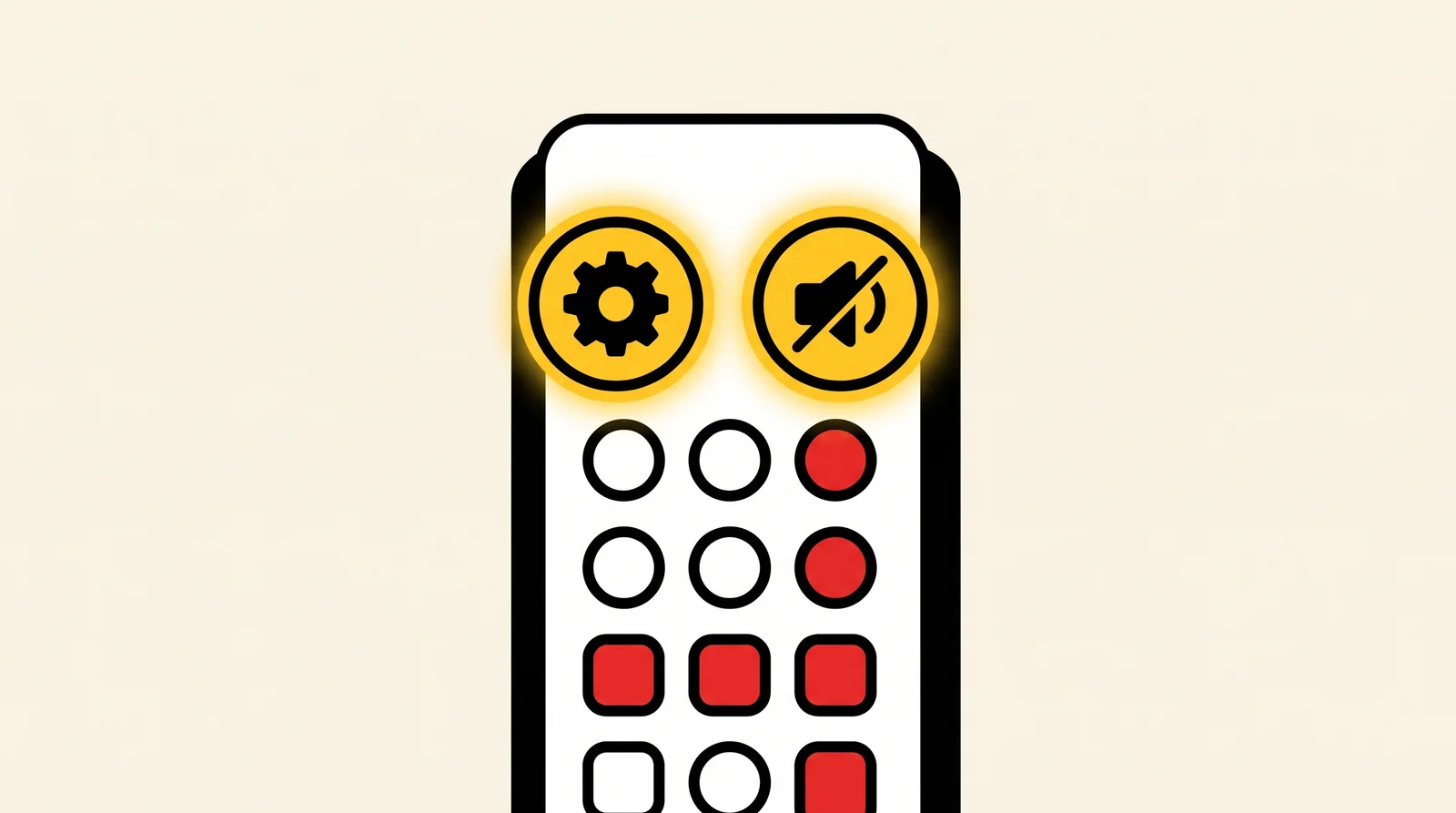
Facile · 2 minLe chemin du menu varie selon l’année de votre modèle. LG précise qu’il faut appuyer trois fois d’affilée sur la touche « Settings » ou sur la touche « Mute » de la télécommande pour connaître la version. Notez la version qui s’affiche, puis retrouvez-la dans ce tableau.
| Année du modèle | Version de webOS |
|---|---|
| 2026 et plus | webOS 26 et plus |
| 2023 à 2025 | webOS 23 à 25 |
| 2021 et 2022 | webOS 6.0 à 22 |
| 2020 | webOS 5.0 |
| 2015 à 2019 | webOS 4.5 et avant |
| 2014 et avant | NetCast (l’ancien système de LG) |
Si rien n’apparaît, retenez l’année de fabrication de votre TV, qui peut être antérieure à la date d’achat : un modèle acheté en 2023 peut dater de 2022.
Vérifiez le pays des services LG
Facile · 2 minAvant de créer le compte, faites-le. C’est le pays des services LG qui détermine quels services et quelles applications votre TV propose. Un pays incorrect peut les changer.
- Sur la télécommande, pressez la touche « Settings », puis ouvrez « Tous les paramètres ».
- Sur une TV de 2021 ou plus récente, ouvrez « Général » › « Système » › « Emplacement ».
- Avec une TV de 2020 ou antérieure, rendez-vous dans « Général » › « Emplacement ».
- Assurez-vous que le pays des services LG correspond bien à la France. Sinon, corrigez-le.
Ouvrez l’écran du compte selon l’année
Facile · 2 minSélectionnez la ligne qui correspond à votre version. Selon votre TV, les libellés peuvent apparaître en français ou en anglais.
- 2023 et plus récent (webOS 23 à 26) : appuyez sur la touche « Home », puis sélectionnez « Login Account » dans l’AI Board, l’écran d’accueil des modèles récents. Si c’est votre première fois, optez pour « Create LG Account ».
- 2021 et 2022 (webOS 6.0 à 22) : appuyez sur la touche « Home », puis sélectionnez « Login Account » dans le menu du haut. Une autre possibilité : « Paramètres » › « Tous les paramètres » › « Général » › « Système » › « LG Account ».
- 2020 (webOS 5.0) : « Paramètres » › « Tous les paramètres » › « Général » › « Account Management ».
- 2015 à 2019 (webOS 4.5 et avant) : « Paramètres » puis « Tous les paramètres », ensuite « Général » et « Account Management », avant de choisir « Create Account » en haut à droite de l’écran.
- 2014 et avant (NetCast) : touche « Home », puis l’icône représentant une personne en haut à droite de l’écran.
Créez le compte ou connectez-vous
Facile · 5 minSi vous possédez déjà un compte, optez pour la connexion, sinon pour la création. Il existe trois méthodes. Choisissez celle qui vous évite de taper sur la télécommande.
- Avec la télécommande. Entrez votre adresse e-mail et votre mot de passe. À la création, la TV demande aussi une date de naissance.
- Avec le navigateur d’un téléphone ou d’un ordinateur. Ouvrez le lien indiqué sur l’écran de la TV (ou scannez le QR code si présent), puis entrez le code affiché par la TV.
- Avec l’application LG ThinQ. Il faut que le téléphone soit connecté au même Wi-Fi que la TV. L’application demande le code PIN qui s’affiche sur la TV.
Employez l’adresse e-mail identique pour l’application LG ThinQ et la TV. Vous n’avez plus besoin de gérer deux comptes.
Confirmez votre adresse e-mail
Facile · 3 minUne fois le compte créé, LG fait parvenir un message à l’adresse indiquée.
- Consultez votre messagerie e-mail depuis votre téléphone ou ordinateur.
- Ouvrez le courriel envoyé par LG.
- Sélectionnez le lien de confirmation.
Le compte reste inutilisable sans cette confirmation. Si le message ne parvient pas, consultez le dossier des courriers indésirables, puis assurez-vous que l’adresse saisie ne contient pas de faute de frappe.
Compte ouvert, si vous partagez la TV avec des enfants ou des invités, consultez notre guide pour bloquer les achats sur votre TV.
Retournez dans le menu du compte sur la TV. Si tout est en ordre, votre compte apparaît sur la TV au lieu qu’elle vous invite à vous connecter. Les fonctionnalités intelligentes de votre TV vont pouvoir se lancer.
Acceptez les accords utilisateur
Facile · 2 minVérifiez que les accords sont acceptés si la TV les réclame ou refuse certaines applications. LG France indique ce chemin dans sa page sur les accords utilisateur (nouvel onglet).
- Pressez la touche « Settings » et ouvrez ensuite « Tous les paramètres ».
- Ouvrez « Support », puis « Confidentialité & Conditions » et enfin « Accords utilisateur ».
- Sélectionnez « Sélectionner tout ».
- Confirmez avec « Accepter ».
Si la TV refuse la connexion, testez dans cet ordre
Intermédiaire · 10 min- Internet. Lancez une application de streaming déjà installée. Si rien ne se charge, le souci vient du Wi-Fi ou de la box, et le compte n’y est pour rien. Notre guide sur le problème de Wi-Fi d’une TV Thomson a été rédigé pour une autre marque, mais ses vérifications côté box valent pour toute TV.
- L’adresse e-mail et le mot de passe. Vérifiez chaque caractère. Si vous hésitez, servez-vous du lien de mot de passe oublié sur la page de connexion LG, via le navigateur d’un téléphone.
- Le pays des services LG. Reprenez l’étape 2 de cet article.
- Les accords utilisateur. Revenez à l’étape 6.
- Un redémarrage. Coupez la TV avec la télécommande, débranchez-la, puis rebranchez-la.
- Une autre méthode. Si la saisie sur la TV échoue, utilisez le navigateur du téléphone ou l’application LG ThinQ.
LG a mis fin à la « Connexion avec Amazon » le 9 juillet 2026 (heure coréenne). Selon l’annonce de LG (nouvel onglet), un compte sans e-mail associé a perdu son accès et ses données ont été supprimées. Dans ce cas, créez un compte neuf avec une adresse e-mail.
Si rien n'a fonctionné
Prenez contact avec le service client de LG. Sa page d’aide sur la connexion au compte LG (nouvel onglet) (en anglais) indique que LG propose un chatbot, ou la visite d’un technicien si le problème persiste.
Rassemblez ces informations avant de joindre LG :
- le modèle de votre TV et son numéro de série (sur l’étiquette au dos) ;
- la version webOS notée à l’étape 1 ;
- l’adresse e-mail du compte ;
- le message d’erreur précis qui s’affiche à l’écran, idéalement en photo.
Questions fréquentes
Comment savoir quelle version de webOS j’ai sur ma TV LG ?
Comme l’indique LG, appuyez trois fois de suite sur la touche « Settings » ou « Mute » de la télécommande. Puis confrontez ces informations au tableau de l’étape 1, qui associe à chaque année de modèle sa version.
Un compte LG est-il obligatoire pour utiliser ma TV LG ?
La TV s’allume et s’utilise sans compte, mais uniquement pour le contenu des appareils branchés en HDMI et pour la TNT. Pour utiliser les services intelligents en réseau, comme les applications de streaming, un compte LG est requis.
J’ai oublié le mot de passe de mon compte LG, comment le récupérer ?
Accédez à la page de connexion LG depuis le navigateur de votre téléphone ou de votre ordinateur, puis cliquez sur le lien de mot de passe oublié. LG adresse un message au e-mail du compte pour en définir un nouveau.
Je n’ai pas reçu l’e-mail de confirmation du compte LG, que faire ?
Commencez par regarder dans les courriers indésirables, puis contrôlez l’adresse indiquée au moment de la création. Si une erreur s’y trouvait, refaites la création en utilisant l’adresse correcte.
Comment me déconnecter ou effacer mes données sur la TV ?
Pour vous déconnecter, ouvrez le menu utilisé pour la connexion et cherchez l’option de déconnexion du compte. Le chemin « Paramètres » › « Assistance » › « Confidentialité et Conditions » › « Supprimer mes informations personnelles » efface les données de visionnage et les données vocales, mais il ne supprime pas le compte. Une réinitialisation de la TV efface les réglages personnels, les données enregistrées et les applications installées : réservez-la en dernier recours. Si ce sont les publicités qui vous dérangent, consultez plutôt notre guide sur le bloqueur de pub pour télévision.
Faits et sources vérifiés automatiquement avant publication. Notre méthode