Pour installer une caméra de surveillance Wi-Fi sans vous tromper, choisissez un emplacement qui reste sur votre propriété, connectez la caméra à l’application du fabricant sur le Wi-Fi 2,4 GHz, vérifiez l’image en direct, et ne percez qu’ensuite. Le jumelage est la connexion qui relie la caméra à votre box et à votre téléphone. Il prend quelques minutes quand le réseau est bien choisi.
Les exemples de noms de menus proviennent de l’application Tapo. Si votre caméra est d’une marque différente, les libellés peuvent légèrement changer, mais la démarche à suivre demeure identique.
Vérifiez ce que vous avez le droit de filmer
Facile · 5 minAvant d’acheter des chevilles ou de percer, faites ce contrôle. Selon la CNIL (nouvel onglet), les règles à suivre pour un particulier sont :
- Filmer l’intérieur de votre propriété est autorisé : la maison, le jardin, l’accès privé.
- Filmer la rue est interdit, même si l’objectif est de garder un œil sur votre voiture stationnée devant votre domicile.
- Il est interdit de capturer des images de la piscine, du jardin ou des fenêtres de votre voisin.
- Quand des personnes extérieures à la famille et aux amis se trouvent chez vous (nounou, aide à domicile), il faut les prévenir de la présence des caméras et de leur finalité. Une clause du contrat ou un affichage suffit. Un employé à domicile ne doit pas être filmé de manière continue.
- Si vous êtes locataire, demandez l’accord écrit de votre propriétaire avant de percer ou de transformer le logement. Cette règle est du domaine du droit du bail.
En cas de non-respect, une plainte peut être déposée auprès de la CNIL, de la police ou de la gendarmerie, du procureur de la République ou d’un tribunal civil.
La loi se concentre sur ce que révèle l’image. Une caméra installée sur votre façade et dirigée vers le trottoir capture la voie publique. Contrôlez le cadrage à l’étape 5, image en direct à l’appui.
Choisissez l’emplacement
Facile · 10 minRepérez l’endroit sans encore rien fixer.
- Couvrez les accès (porte d’entrée, porte de garage, fenêtre accessible) en évitant tout angle mort.
- Optez pour une hauteur difficile à atteindre, mais suffisamment basse pour identifier un visage.
- Évitez le contre-jour : une caméra orientée vers le soleil bas ou vers une grande baie vitrée produit une image sombre au centre.
- Rendez-vous à cet endroit avec votre téléphone, connecté au Wi-Fi de la maison, puis vérifiez la qualité du signal. Si le signal est faible, la caméra décrochera également. Rapprochez-vous de la box sinon prévoyez un autre point.
- Vérifiez la source d’alimentation de la caméra : une prise secteur proche, ou une batterie (alors, prévoyez une recharge occasionnelle, l’autonomie variant selon le modèle).
- Pour une caméra extérieure, vérifiez sur sa fiche technique qu’elle est bien conçue pour l’extérieur (indice de protection contre l’eau et la poussière).
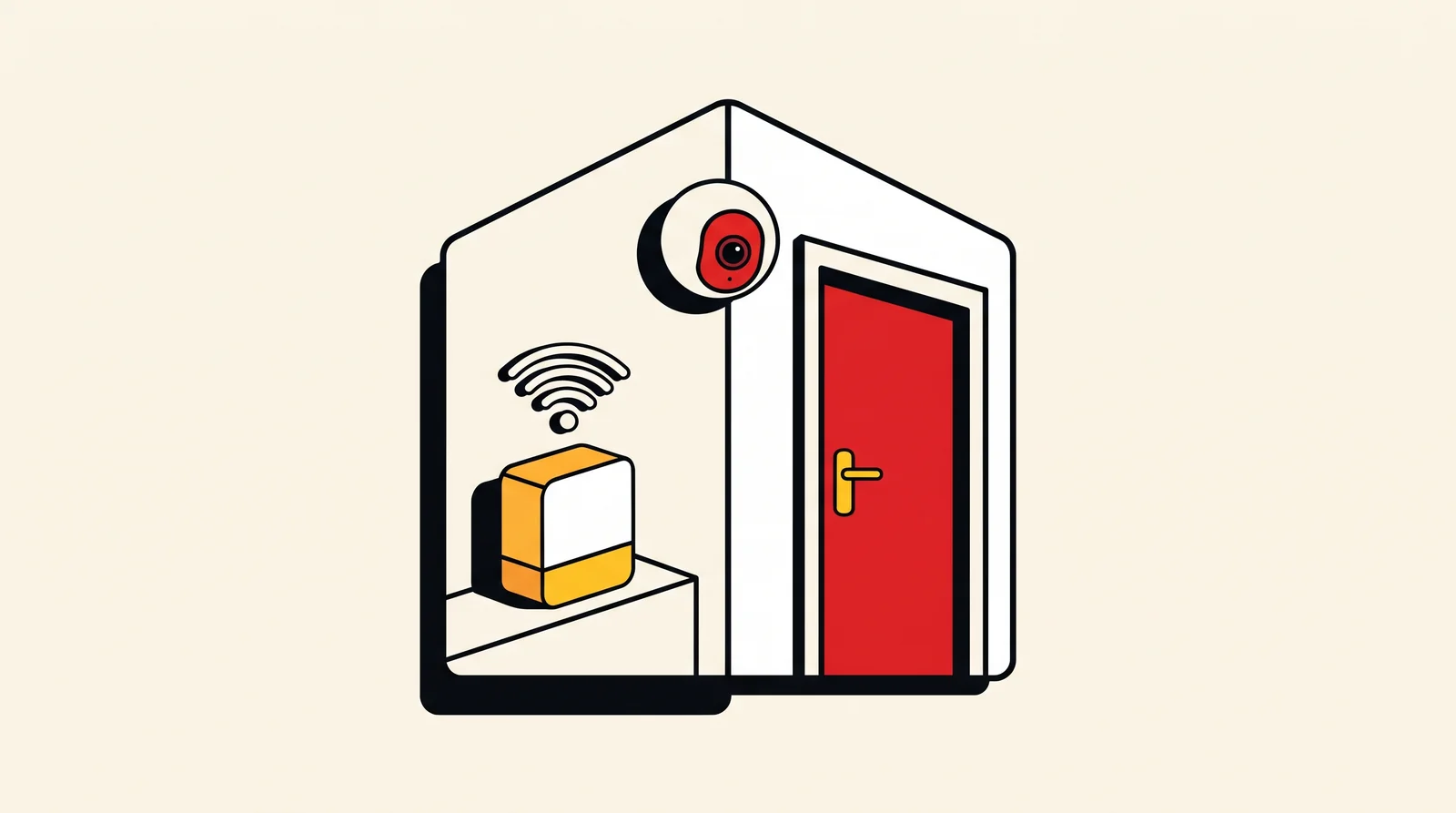
Jumelez la caméra avec l’application
Facile · 10 minRéalisez le jumelage à proximité de la box, avant de gagner l’emplacement final. Vous vérifierez la portée lors de l’étape 5.
- Utilisez l’adaptateur d’origine pour brancher la caméra, sans rallonge, près de la box.
- Sur votre smartphone, connectez-vous au Wi-Fi sur la bande 2,4 GHz. Si votre box propose deux réseaux (un par bande), sélectionnez celui de la bande 2,4 GHz. La majorité des caméras Tapo fonctionnent uniquement en 2,4 GHz. Des modèles comme les C260, C460, C840 prennent aussi en charge le 5 GHz : consultez la fiche de votre modèle.
- Pour une caméra Tapo, installez l’application du fabricant, c’est-à-dire Tapo, et créez votre compte.
- Pour ajouter un appareil, touchez le bouton « + », puis choisissez votre caméra dans la liste et suivez les écrans.
- Lorsque l’application demande le réseau, sélectionnez votre Wi-Fi et tapez son mot de passe.
- Patientez jusqu’à la confirmation. L’image en direct doit s’afficher sur le téléphone.
Si tout s’est bien passé, allez directement à l’étape 5.
La réinitialisation de la caméra efface ses paramètres, y compris le Wi-Fi sauvegardé. Vous devrez recommencer le jumelage à partir de zéro. Conservez cette solution pour la fin de l’étape suivante, une fois les autres contrôles faits.
Débloquez un jumelage qui échoue
Intermédiaire · 20 minReprenez les points suivants dans l’ordre, en commençant par le plus simple pour finir par le plus technique. Une fois chaque étape terminée, essayez de nouveau d’ajouter la caméra dans l’application.
- Mot de passe du Wi-Fi. Saisissez-le à nouveau en affichant les caractères. Une erreur de case ou de chiffre suffit à faire rater l’appairage.
- Bande Wi-Fi. Assurez-vous que le smartphone et la caméra ciblent correctement le réseau 2,4 GHz, à moins que votre modèle ne prenne en charge le 5 GHz.
- VPN. Quand un VPN est actif sur le téléphone, désactivez-le pendant le jumelage. Il dissimule le réseau local dont la caméra a besoin.
- Autorisation sur iPhone et iPad. Accédez à « Réglages » › « Confidentialité et sécurité » › « Réseau local », puis basculez l’interrupteur situé près de l’application de la caméra.
- Profil Wi-Fi enregistré. Dans les réglages Wi-Fi du téléphone, appuyez sur « oublier ce réseau », reconnectez-vous en saisissant le mot de passe, puis relancez le jumelage.
- Réseau masqué ou sans protection. Quand le SSID de votre réseau est caché, sélectionnez « Autre réseau » dans l’application puis tapez le nom exact à la main. Le jumelage peut aussi être bloqué par un réseau Wi-Fi non chiffré (sans mot de passe) : activez la protection dans l’interface de votre box.
- Limite d’appareils du routeur. Certains routeurs limitent le nombre d’appareils connectés. Déconnectez un appareil que vous n’utilisez plus, puis réessayez.
- Signal faible et interférences. Placez la caméra plus près de la box et débranchez tout répéteur éventuel Wi-Fi pendant le jumelage. Placez la caméra loin d’un four à micro-ondes, d’un équipement Bluetooth, d’un disque dur USB 3.0 ou d’un dispositif ZigBee.
- Caméra introuvable. Assurez-vous d’utiliser l’adaptateur d’origine, sans aucune rallonge. Si rien ne bouge, appuyez sur le bouton « RESET » de la caméra pendant plus de 5 secondes (10 secondes sur certains modèles, voir la fiche du vôtre), jusqu’à ce que la LED clignote en rouge (puis en rouge et vert), puis refaites le jumelage. Pour une marque différente, la procédure est décrite dans notre guide pour réinitialiser une caméra IP.

Testez l’image en direct et l’angle avant de fixer
Facile · 20 minUne fois le jumelage fait, vous pouvez déplacer la caméra à l’emplacement prévu et vérifier le résultat sans rien percer. Maintenez-la avec du ruban adhésif ou demandez à une autre personne de la tenir. Pour ce test, une rallonge est envisageable si la caméra est sur secteur, car le jumelage est déjà fait.
- Affichez le flux vidéo en temps réel. Assurez-vous que l’entrée soit bien visible dans le cadre et que ce dernier n’inclue ni la rue, ni le trottoir, ni le jardin du voisin. Réglez l’angle à partir de cette image.
- Observez l’image à différents moments de la journée pour déceler un éventuel contre-jour.
- Essayez la vision nocturne au crépuscule, ou dans une pièce obscure pour une caméra d’intérieur.
- Paramétrez la détection de mouvement. Tracez les zones de détection sur les endroits utiles (porte, allée) et réduisez la sensibilité si le vent ou les animaux provoquent des fausses alertes. Quand l’application inclut un masque de confidentialité, utilisez-le afin de masquer une zone qui empiète chez le voisin.
- Faites un passage devant la caméra. Contrôlez que la notification arrive sur votre téléphone et que l’enregistrement démarre.
- Laissez le flux vidéo en direct ouvert pendant quelques minutes. Si l’image saccade ou se coupe, le Wi-Fi est trop faible à cet endroit : rapprochez la caméra de la box ou changez d’emplacement. Si l’image est floue, trouble ou noire, voyez nos cas de problème d’image sur une caméra de surveillance.
L’image en direct reste stable pendant plusieurs minutes, le cadre ne montre que votre propriété, la notification arrive après votre passage et l’enregistrement se lit sans coupure.
Fixez la caméra
Intermédiaire · 30 minNe passez à la fixation qu’une fois l’étape 5 validée.
- Tracez au crayon l’endroit du support sur la zone testée.
- Avant de percer, assurez-vous qu’aucune canalisation ni aucun câble électrique ne passe derrière.
- Choisissez un foret adapté à votre mur (brique, béton ou plaque de plâtre) pour percer, puis fixez des chevilles compatibles avec les vis fournies.
- Fixez le support avec les vis, ensuite clipsez la caméra ou vissez-la.
- Pour une caméra extérieure, formez une boucle de câble dirigée vers le bas, pour que l’eau s’égoutte avant d’arriver au raccord.
- Rouvrez l’image en direct et assurez-vous que le cadre est resté stable durant la pose.
Utilisez un escabeau stable et faites-vous aider par une personne qui le tient. Si l’installation en 230 V doit être modifiée lors de la pose, faites intervenir un électricien.
Sécurisez le compte et la caméra
Facile · 10 minUne caméra Wi-Fi peut être consultée depuis un compte en ligne. Protégez-le dès le jour un.
- Pour l’espace de l’application, optez pour un mot de passe étendu que vous ne réutilisez sur aucun autre service.
- Si l’application le propose, activez la double vérification à la connexion.
- Si une mise à jour du firmware (le logiciel interne de la caméra) est disponible dans l’application, lancez-la et laissez-la aller jusqu’au bout.
- Si votre box ou votre Wi-Fi utilise toujours le mot de passe d’origine, modifiez-le.
- Lorsqu’une nounou ou une aide à domicile travaille chez vous, prévenez-la par écrit de la présence de la caméra et de sa fonction.
Carte mémoire, enregistreur ou cloud
Les images ont besoin d’un endroit où être sauvegardées. Il y a trois solutions possibles, et le choix varie en fonction du modèle :
- Carte mémoire dans la caméra (microSD, si le modèle a un emplacement) : la sauvegarde se fait directement sur place, sans abonnement. En cas de vol de la caméra, la carte disparaît également.
- Enregistreur : chez vous, un boîtier qui stocke les vidéos de plusieurs caméras. On le retrouve principalement avec les systèmes de caméras filaires.
- Cloud : le fabricant héberge les vidéos. L’historique complet est souvent soumis à un abonnement, vérifiez sur la fiche du produit avant d’acheter.
Si rien n'a fonctionné
Si la caméra demeure introuvable dans l’application ou refuse encore le Wi-Fi, contactez l’assistance du fabricant. Avec une caméra Tapo, le guide de dépannage officiel de Tapo (nouvel onglet) renvoie vers le support en cas d’erreurs persistantes.
Pour une Tapo, gardez sous la main le modèle précis de votre caméra ainsi que la couleur et le comportement de sa LED, l’adresse MAC et l’identifiant TP-Link de votre compte. Pour une marque différente, la page problèmes connus des caméras vous permet de cerner votre situation avant de contacter le support.
Questions fréquentes
Pourquoi ma caméra ne se connecte pas au Wi-Fi ?
La bande est la raison la plus courante : de nombreuses caméras ne prennent en charge que le Wi-Fi 2,4 GHz. Vérifiez après cela le mot de passe, désactivez le VPN du téléphone et, sur iPhone, activez l’autorisation « Réseau local » pour l’application.
Qu’ai-je le droit de filmer chez moi ?
Vous pouvez filmer l’intérieur de votre propriété. Il est interdit de filmer la voie publique, y compris pour garder un œil sur votre voiture stationnée devant votre domicile, et cela vaut également pour le jardin ou la piscine d’un voisin.
Dois-je prévenir ma nounou ou mon employé de maison ?
Oui. La CNIL exige de signaler aux personnes étrangères au cercle familial et amical l’existence des caméras et leur finalité, via un affichage ou une clause du contrat. La vidéosurveillance permanente d’un employé à domicile est interdite.
Une caméra Wi-Fi fonctionne-t-elle sans abonnement ?
Oui, à condition qu’elle enregistre sur une carte mémoire ou sur un enregistreur. L’abonnement porte principalement sur le stockage cloud et son historique, à vérifier sur la fiche du modèle.
Un locataire peut-il installer une caméra ?
Avant de percer ou de transformer le logement, commencez par demander l’accord écrit de votre propriétaire. Même avec cet accord, la caméra ne doit filmer que l’intérieur de votre logement et de ses accès privés.
Faits et sources vérifiés automatiquement avant publication. Notre méthode