Pour accéder à la page de configuration de votre Livebox, saisissez http://livebox/ ou 192.168.1.1 dans la barre d’adresse de votre navigateur. Identifiez-vous avec le login admin puis saisissez comme mot de passe les 8 premiers caractères de la clé de sécurité de la box, sans espace.
L’adresse « livebox/home » se retrouve souvent sur Internet, mais Orange ne la mentionne pas dans son aide officielle. Le « /home » est superflu. Si la page demeure vide ou signale un souci, l’origine du problème se situe presque toujours ailleurs : appareil mal relié, VPN en marche, adresse saisie au mauvais endroit.
Pour les Livebox 4, 5, 6, 7 et S, les vérifications ci-dessous vont de la plus simple à la plus rare. Une étape indique également la marche à suivre en cas d’oubli du mot de passe.
Ce que cette page est, et pourquoi elle se comporte ainsi
La page que vous recherchez est « l’interface de configuration ». Il s’agit d’une page web hébergée directement sur la box. Ici, vous configurez le nom et la clé du Wi-Fi, ou quelques paramètres du réseau de la maison.
Puisqu’elle se trouve dans la box, votre appareil doit être connecté à cette box pour y accéder. L’adresse ressemble donc à « livebox », sans le « .fr » ou le « .com » d’un site classique.
Tapez l’adresse dans la barre d’adresse
Facile · 1 min- Lancez votre navigateur (Chrome, Edge, Safari ou Firefox).
- Cliquez dans la barre d’adresse, cette longue barre située en haut de la fenêtre qui montre l’adresse du site visité.
- Saisissez
http://livebox/puis appuyez sur « Entrée ». - En l’absence d’affichage, tentez avec
192.168.1.1.
Une page de la Livebox doit s’afficher, réclamant un identifiant et un mot de passe. Si cette page apparaît, allez directement à l’étape 6.
Sur la page d’accueil de Google ou de Bing, le grand champ situé au centre sert à la recherche. Une adresse tapée dans ce champ fait apparaître une liste de résultats, sans ouvrir la page de votre box. Servez-vous systématiquement de la barre d’adresse du navigateur, en haut de l’écran, sans ajouter « /home ».
Vérifiez que la box est allumée
Facile · 3 minUne box qui est éteinte ou en mode éco (un mode d’économie d’énergie) ne répondra pas à l’adresse.
- Examinez la box : l’écran ou les voyants doivent être allumés.
- Si elle est éteinte ou en mode éco, rallumez-la puis patientez quelques minutes le temps que les voyants ou l’écran se stabilisent.
- Essayez à nouveau l’adresse dans la barre d’adresse.
Si un voyant clignote en blanc et que la box ne finit pas de démarrer, suivez plutôt le guide Livebox blanc clignotant, que faire selon votre modèle.
Connectez l’appareil à la box
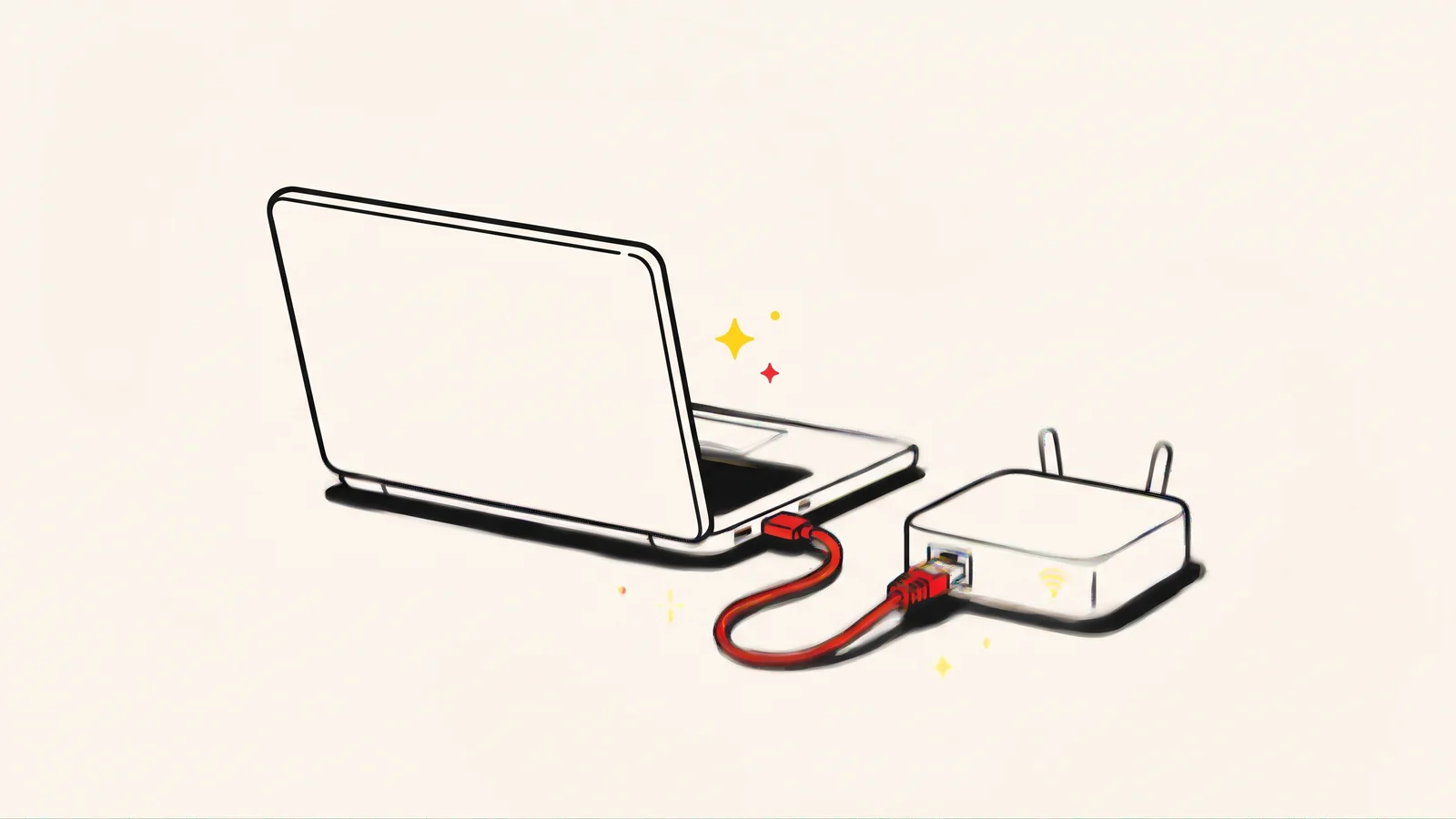
Facile · 3 minCette page est accessible uniquement depuis un appareil connecté à la Livebox, que ce soit en Wi-Fi ou via un câble Ethernet.
- Sur un ordinateur : reliez l’ordinateur à la box avec un câble Ethernet, ou assurez-vous que le Wi-Fi est bien connecté au réseau de votre Livebox.
- Sur un téléphone : lancez les réglages Wi-Fi puis assurez-vous que vous êtes bien sur le réseau de votre box.
- Désactivez les données mobiles (la 4G ou la 5G de votre forfait). Autrement, le mobile recherche « livebox » sur Internet plutôt que sur votre réseau domestique.
Si un décodeur ne parvient plus à joindre la box, une page distincte aborde cette situation : Décodeur TV Orange qui ne se connecte pas en Wi-Fi.
Coupez le VPN
Facile · 2 minUn VPN est un logiciel qui achemine votre connexion à travers un autre réseau, généralement celui d’une entreprise. Aussi longtemps qu’il demeure actif, votre appareil ne « voit » plus la box de la maison.
- Lancez l’application VPN (dans la barre des tâches sur Windows, dans la barre de menus sur Mac, ou dans les réglages sur un téléphone).
- Sélectionnez « Déconnecter » ou un équivalent.
- Réessayez
http://livebox/.
Une fois la page de la box fermée, vous pourrez réactiver le VPN.
- Contrôlez l’adresse caractère par caractère.
192.168.1.1contient uniquement des chiffres et des points. Une lettre « l » en minuscule saisie à la place du chiffre 1 bloque l’ouverture de la page. - Assurez-vous que « livebox » s’écrit en un seul mot, sans espace.
- Mettez votre navigateur à jour, ou essayez-en un autre. Un navigateur obsolète risque d’afficher la page de travers ou pas du tout.
Saisissez l’identifiant et le mot de passe
Facile · 3 minDans l’interface de la box, indiquez :
- Livebox 7, 6, S, 5 et 4 : saisissez l’identifiant
admin, ensuite les 8 premiers caractères de la clé de sécurité, sans espace. - Livebox 2 : aucun identifiant. On vous demande uniquement le mot de passe : saisissez en majuscules les 8 premiers caractères de la clé.
- Livebox Play : aucun mot de passe par défaut. Vous le créez à la première connexion, de 8 à 32 caractères alphanumériques, avec une majuscule, une minuscule et un chiffre.
Si vous avez déjà créé votre propre mot de passe pour cette page, entrez celui-là.
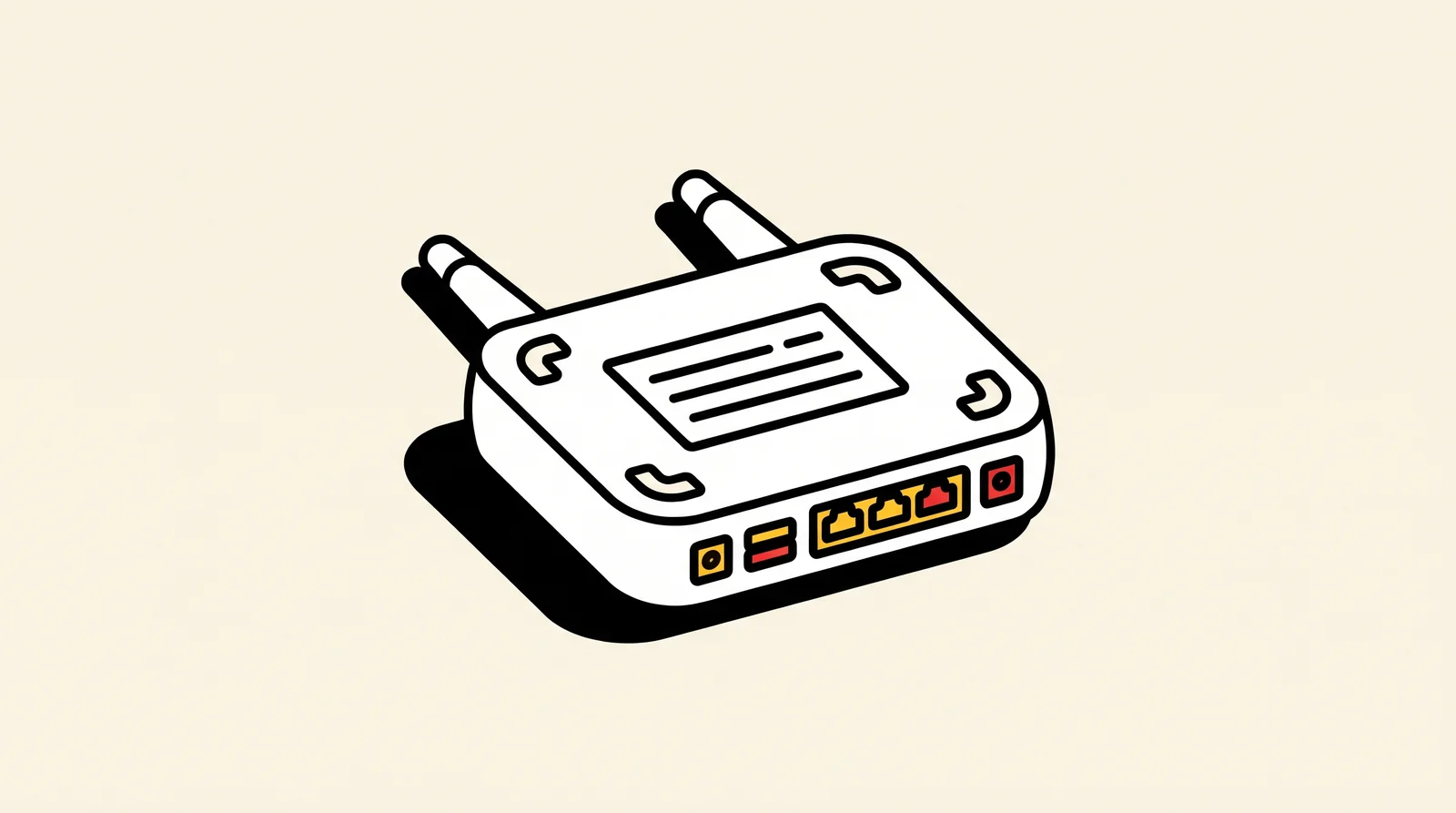
La clé de sécurité correspond à celle du Wi-Fi d’origine. Cette information figure sur l’étiquette de la box. Selon le modèle, il est également possible de l’afficher sur la box : sur la Livebox 4, à l’aide du bouton « i », et sur les Livebox 6, 7 et S, depuis le menu « Wifi » de l’écran tactile. Sur la Livebox 5, vérifiez l’étiquette sous la box.
Réinitialisez le mot de passe oublié
Intermédiaire · 5 minSi votre mot de passe est refusé, Orange vous permet de le redéfinir en confirmant que vous avez la box sous la main. La confirmation dépend du modèle. Dans l’interface de connexion :
- Livebox 7 et Livebox 6 : sélectionnez le lien « Mot de passe oublié », ensuite pressez le bouton « Confirmer » affiché sur l’écran de la box.
- Livebox S : cliquez sur le bouton « OUI » depuis l’écran de la box.
- Livebox 5 : pressez la touche « WPS » sur votre box.
- Livebox 4 : sélectionnez « Réinitialiser le mot de passe » et entrez le code PIN (un code court) qui s’affiche sur l’écran de la box.
- Livebox Play : cliquez sur « Mot de passe oublié ou première connexion », puis entrez le code PIN.
Puis suivez les instructions de la page pour définir un nouveau mot de passe. Sur la page d’Orange, vous trouverez la procédure complète, modèle par modèle : réinitialiser le mot de passe d’accès à l’interface de la Livebox (nouvel onglet).
Vos réglages personnalisés peuvent être effacés par le bouton de remise à zéro (« Reset »). Pour un simple mot de passe oublié, la procédure de l’étape précédente suffit. Sur les Livebox 7, 6, S, 5 et 4, la sauvegarde automatique de la configuration rétablit vos réglages après une remise à zéro. Avant de restaurer les réglages d’origine, Orange exige de couper cette fonction en amont : vérifiez-le sur le portail de l’opérateur.
Passez par l’application Orange et moi
Facile · 5 minSi l’accès à la page de la box est impossible, l’application Orange et moi, présente sur votre téléphone, offre la possibilité de surveiller l’état de vos services internet et wifi et de modifier certains réglages de la Livebox sans passer par l’interface. Les Livebox 4, 5, 6, 7, S et Play sont compatibles avec elle.
Certains réglages restent hors de portée : pour les réglages avancés, il faut toujours passer par la page de la box.
Si rien n'a fonctionné
Joignez l’assistance officielle d’Orange. Sa page Comment accéder à l’interface de configuration de ma Livebox (nouvel onglet) reprend les vérifications officielles et renvoie vers la rubrique « Aide et contact » pour joindre le service client.
Préparez avant de les contacter :
- votre modèle de Livebox (Livebox 4, 5, 6, 7, S, Play ou 2) ;
- le numéro de série de votre box ;
- l’état des voyants ou le message qui apparaît sur l’écran de la box ;
- Contrôles déjà réalisés : adresse testée, VPN désactivé, données mobiles coupées, navigateur essayé.
Questions fréquentes
Quelle est la bonne adresse : livebox/home, livebox ou 192.168.1.1 ?
Orange mentionne http://livebox/ et 192.168.1.1. L’adresse « livebox/home » n’apparaît pas dans son aide officielle. Peu importe l’adresse, saisissez-la dans la barre d’adresse du navigateur, jamais dans le moteur de recherche.
Quel est le mot de passe par défaut de l’interface Livebox ?
Sur les Livebox 4, 5, 6, 7 et S, l’identifiant est admin et le mot de passe correspond aux 8 premiers caractères de la clé de sécurité, sans espace. Sur la Livebox 2, on vous demande uniquement le mot de passe. La Livebox Play n’en possède pas par défaut : vous le définissez lors de la première connexion.
Où trouver la clé de sécurité sur ma Livebox ?
Elle figure sur l’étiquette de la box. Sur la Livebox 4, affichez-la aussi via le bouton « i », ou sur les Livebox 6, 7 et S grâce au menu « Wifi » de l’écran tactile.
Comment se connecter à la Livebox en mode administrateur ?
Aucune activation supplémentaire n’est requise : la page affichée avec admin comme identifiant correspond déjà à celle de l’administrateur. Lancez http://livebox/ ou 192.168.1.1, puis entrez admin suivi de votre mot de passe.
Peut-on gérer sa Livebox sans passer par cette page ?
Oui, en partie, via l’application Orange et moi sur smartphone. L’interface de la box reste utile pour les réglages réseau avancés. Si votre souci concerne plutôt la télévision, voyez aussi comment relier une box et une TV sans fil.
Faits et sources vérifiés automatiquement avant publication. Notre méthode