Sur une Bbox WiFi 7, commencez par connecter le câble fibre venant de la prise murale (la PTO, pour « prise terminale optique », là où la fibre arrive dans votre logement) dans le port dédié de la box. Connectez ensuite l’alimentation, allumez avec le bouton marche/arrêt à l’arrière et attendez quelques minutes. Le téléphone et le décodeur TV arrivent ensuite.
Selon le modèle, cet ordre varie : aucun boîtier additionnel n’est requis pour la Bbox WiFi 7, tandis qu’une Bbox WiFi 5 nécessite un boîtier ONT (un petit appareil qui convertit le signal lumineux de la fibre pour la box). Commencez par identifier le scénario qui correspond à votre situation, puis suivez les branchements propres à chaque modèle, jusqu’à la vérification finale.
Trois cas, trois façons de commencer
Une prise fibre est déjà posée chez vous. Suite à votre souscription, Bouygues Telecom pourrait vous offrir un raccordement à distance. Vous n’avez pas besoin d’être présent : dès la réception du colis, vous branchez vos équipements grâce à l’aide des ressources en ligne et de l’application. Ce mode exige une prise fibre déjà posée, un logement éligible et une ligne à activer. Les conditions figurent sur la page offres internet de Bouygues Telecom (nouvel onglet).
Il n’y a pas encore de prise fibre. Un technicien vient l’installer et raccorde gratuitement votre logement. La présence d’un adulte est requise. Le rendez-vous se consulte depuis votre Espace Client. Pour une installation fibre classique, Bouygues Telecom vous prête une clé 4G en attendant la mise en service. Le technicien raccorde la box avec vous : les étapes suivantes vous aident ensuite à comprendre ou à rebrancher.
Vous changez seulement de box. C’est la situation où l’erreur est la plus fréquente.
Avant de débrancher l’ancienne box, prenez en photo ses câbles et consultez le visuel de la nouvelle. Si vous changez d’opérateur, attendez la confirmation d’activation (un SMS dans une installation classique) avant de la retirer. Conservez-la jusqu’à ce que la nouvelle soit en service.
Vérifiez le colis et repérez la PTO
Facile · 3 minSortez la box, les câbles fournis et son alimentation. Selon votre abonnement, le colis inclut également un décodeur et, dans certains cas, un boîtier ONT.
Identifiez après cela votre modèle sur l’étiquette de la box ou sur l’emballage :
- Bbox WiFi 7 : le convertisseur optique est intégré, pas d’ONT.
- Bbox WiFi 6 ou 6E : la fibre se branche sur la box ou sur un boîtier ONT selon le modèle ; le visuel fourni l’indique.
- Bbox WiFi 5 ou installation ancienne : un ONT séparé, souvent déjà installé près de la prise.
Repérez enfin la PTO, la petite prise où aboutit la fibre.
Choisissez l’emplacement de la box
Facile · 2 minInstallez la box dans un lieu central et dégagé, en hauteur, à distance du sol et en dehors d’un meuble fermé. Elle doit demeurer proche du câble fibre et d’une prise électrique. Évitez de plier brutalement le câble fibre. Quand une pièce se trouve éloignée de la box, le guide Wi-Fi de Bouygues Telecom (nouvel onglet) mentionne le répéteur, le CPL, le mesh ou le câble Ethernet.
Branchez la Bbox WiFi 7
Facile · 10 min- Reliez un bout du câble fibre à la PTO, puis l’autre bout au port dédié de la box. Poussez jusqu’à ce que le connecteur soit parfaitement installé.
- Connectez d’abord l’alimentation à la box, ensuite à la prise électrique.
- Pressez le bouton marche/arrêt, situé à l’arrière de la box.
- Patientez quelques minutes sans rien débrancher. Les voyants évoluent durant le démarrage.
Aucun boîtier ONT à connecter : la conversion se fait dans la box.
Branchez la Bbox WiFi 6 ou 6E
Facile · 10 minSelon le modèle, la fibre se connecte à la box ou à un boîtier ONT : suivez le visuel fourni avec votre box. Sans ONT, la séquence demeure identique : fibre, alimentation, bouton marche/arrêt, attente. Si vous avez un ONT, reportez-vous à l’étape de la Bbox WiFi 5 ci-dessous. L’emplacement précis du port fibre change selon les cas.
Branchez la Bbox WiFi 5 avec son boîtier ONT
Intermédiaire · 15 min- Connectez la PTO au boîtier ONT avec le câble fibre.
- Connectez l’alimentation de l’ONT, puis mettez-le sous tension.
- Patientez jusqu’à ce que les indicateurs POWER, PON et LAN passent au vert.
- Branchez l’ONT à la Bbox avec un câble Ethernet, sur le port indiqué par le visuel.
- Branchez le bloc d’alimentation de la Bbox puis mettez-la sous tension.
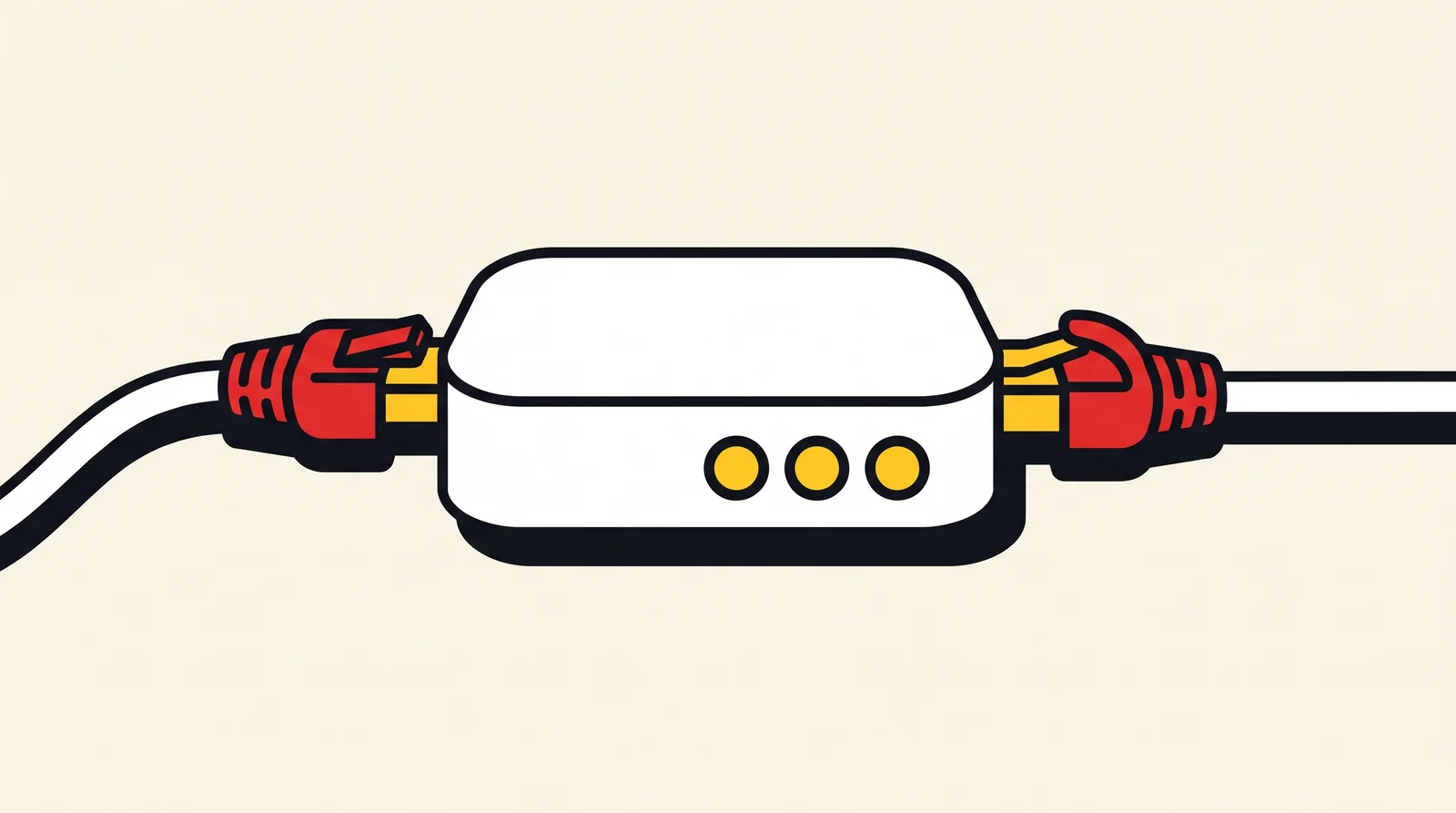
Patientez jusqu’à ce que les trois voyants verts de l’ONT apparaissent avant de mettre en marche la Bbox. Quand le voyant Internet de la box clignote en rouge, lisez Bbox voyant Internet rouge clignotant.
Branchez le téléphone sur le port TEL
Facile · 2 minInsérez le connecteur de votre téléphone fixe (ou de la station de base de votre téléphone sans fil) dans le port TEL de la box. Sur la Bbox WiFi 7, ce port est vert. Si la fiche ne rentre pas, il faudra peut-être un adaptateur téléphonique. Après avoir débranché, replacez systématiquement chaque câble dans son port d’origine : les couleurs et les ports varient selon les modèles.
Branchez le décodeur TV
Facile · 10 minLaissez la box terminer son démarrage. Pour un décodeur Bbox 4K :
- Reliez le décodeur à la TV avec le câble HDMI, et notez le numéro du port HDMI utilisé.
- Connectez le décodeur à la box via un câble Ethernet. La liaison peut aussi se faire par Wi-Fi selon l’offre.
- Connectez l’alimentation du décodeur.
- Allumez la TV, puis sélectionnez l’entrée HDMI correspondante via la touche de sa télécommande, souvent appelée « Source » ou « Input ».
- Mettez le décodeur en marche avec sa télécommande.
Sur le décodeur, un voyant rouge qui clignote indique qu’un enregistrement est en cours. Le décodeur n’est pas défaillant.
Après une installation réalisée par un technicien, Internet et le téléphone marchent presque aussitôt, tandis que la TV peut arriver un peu plus tard. Le premier soir, un écran sans chaînes ne prouve donc pas une erreur de branchement. Ensuite, si l’image se fige ou saute, suivez Problème Bbox TV, image qui saute. Quand le décodeur ou la télécommande se met à clignoter, consultez Bbox TV ou télécommande qui clignote.
Vérifiez dans le sens de la chaîne
Facile · 5 minVérifiez chaque élément dans cet ordre : prise murale, box, décodeur. Quand un élément fait défaut, cessez d’examiner les autres.
- Prise murale : vérifiez que le câble fibre est correctement inséré aux deux extrémités. Sur un ONT, les voyants POWER, PON et LAN s’allument en vert.
- Box : l’allumage est fini et le voyant Internet ne clignote plus en rouge. Sur un smartphone, connectez-vous au Wi-Fi de la box (le nom et le code se trouvent en général sur l’étiquette de la box), puis ouvrez une page web. Si le Wi-Fi pose problème, lisez Bbox Problème Wi-Fi.
- Décodeur : le menu apparaît à l’écran de la TV.
Si rien n'a fonctionné
Joignez l’assistance de Bouygues Telecom. Les démarches et les moyens de contact sont expliqués sur la page accompagnement et installation de la Bbox (nouvel onglet). Avant de contacter l’assistance, munissez-vous du modèle de votre Bbox et de son numéro de série (généralement indiqué sur l’étiquette de la box), de la couleur et de l’état des voyants (fixe ou clignotant), de l’étape où vous êtes bloqué et, si vous en avez un, du rendez-vous noté dans l’Espace Client.
Questions fréquentes
Où brancher le câble fibre sur la Bbox WiFi 7 ?
L’autre extrémité du câble se branche sur la prise murale (PTO), dans le port dédié de la box. Le schéma livré avec la box indique précisément où il se trouve.
Faut-il un boîtier ONT avec ma Bbox ?
Avec une Bbox WiFi 7, le convertisseur optique est intégré, donc non. Avec une Bbox WiFi 5 ou une installation ancienne, on utilise un ONT externe, qu’il faut brancher entre la PTO et la box.
Puis-je brancher ma Bbox sans technicien ?
Oui, si une prise fibre est déjà installée et que le raccordement à distance vous est proposé. Vous connectez ensuite vous-même vos équipements, grâce aux ressources en ligne et à l’application. En l’absence de prise fibre, un technicien intervient.
Quand débrancher mon ancienne box ?
Dès que la nouvelle est prête à prendre la relève. Avant tout, prenez une photo des câbles. Si vous changez d’opérateur, patientez jusqu’à la confirmation d’activation avant de débrancher votre box.
À quoi sert le port TEL (vert) ?
C’est le port qu’il faut utiliser pour brancher un téléphone fixe ou la base d’un téléphone sans fil, afin de profiter de la ligne téléphonique de la Bbox. Sur la Bbox WiFi 7, sa couleur est le vert.
Faits et sources vérifiés automatiquement avant publication. Notre méthode