Pour voir votre caméra de surveillance sur votre téléphone, installez l’application du fabricant, branchez la caméra, mettez le téléphone sur le Wi-Fi 2,4 GHz de votre box, puis scannez le QR code. Une dernière vérification avec le Wi-Fi désactivé confirme que l’accès à distance fonctionne.
L’ordre des gestes explique la plupart des échecs : il suffit d’un téléphone resté sur le 5 GHz, d’un VPN actif ou d’un répéteur Wi-Fi pour bloquer l’appairage (l’étape où le téléphone et la caméra se reconnaissent). Voici la démarche à suivre dans le bon ordre, d’abord le test en 4G ou 5G, ensuite ce que la loi vous permet de filmer.
Quel type de caméra choisir
Tout dépend de l’endroit où vous la posez. Il existe quatre familles :

- Caméra Wi-Fi sur prise : le modèle le plus répandu pour l’intérieur. Cette caméra se relie à votre box sans câble réseau.
- Caméra filaire (câble RJ45) : elle est connectée à la box par un câble réseau. Certains modèles offrent également le Wi-Fi.
- Caméra à batterie : pratique là où il n’y a pas de prise, mais la batterie se recharge.
- Caméra 4G : elle marche avec une carte SIM et un forfait de données, sans box ni Wi-Fi.
Quoi qu’il arrive, l’application de la marque montre l’image sur le téléphone. On la trouve sur l’emballage ou la notice : Tapo, eufy Security, Smart Security pour les caméras Meian, etc. Voici la marche à suivre pour une caméra Wi-Fi. Pour la placer correctement, consultez également notre guide pour installer une caméra de surveillance chez soi sans erreur.
Préparez le téléphone et le Wi-Fi
Facile · 5 minFaites ces réglages avant d’ouvrir l’application.
- Mettez le téléphone et la caméra à proximité de la box. Le signal est meilleur et l’appairage échoue moins souvent.
- Reliez le téléphone au Wi-Fi 2,4 GHz de la box. Le 2,4 GHz est la fréquence la plus lente, mais aussi celle qui porte le plus loin : la plupart des caméras l’utilisent. Lorsque votre box réunit les deux fréquences sous un nom unique, explorez ses paramètres pour trouver l’option permettant de les dissocier, ou désactivez le 5 GHz pendant l’installation.
- Coupez le VPN du téléphone s’il y en a un.
- Tenez la caméra loin des sources d’interférences : four à micro-ondes, appareils Bluetooth, disques durs en USB 3.0, objets ZigBee.
Reliez le téléphone et la caméra au réseau principal de la box. Tapo cite le répéteur Wi-Fi et la limite d’appareils du routeur parmi les causes d’échec, fréquente sur un réseau invité. Les réseaux ouverts ou ceux exigeant une authentification via un portail web, tels ceux des hôtels, créent également des difficultés.
Installez l’application et créez le compte
Facile · 5 min- Téléchargez l’application mentionnée sur la boîte, via l’App Store ou Google Play.
- Créez un compte avec une adresse e-mail que vous consultez et un mot de passe que vous n’utilisez nulle part ailleurs.
- Acceptez les notifications dès que l’application vous le demande. Sinon, aucune alerte de mouvement ne vous parviendra.
Alimentez la caméra et lancez le mode configuration
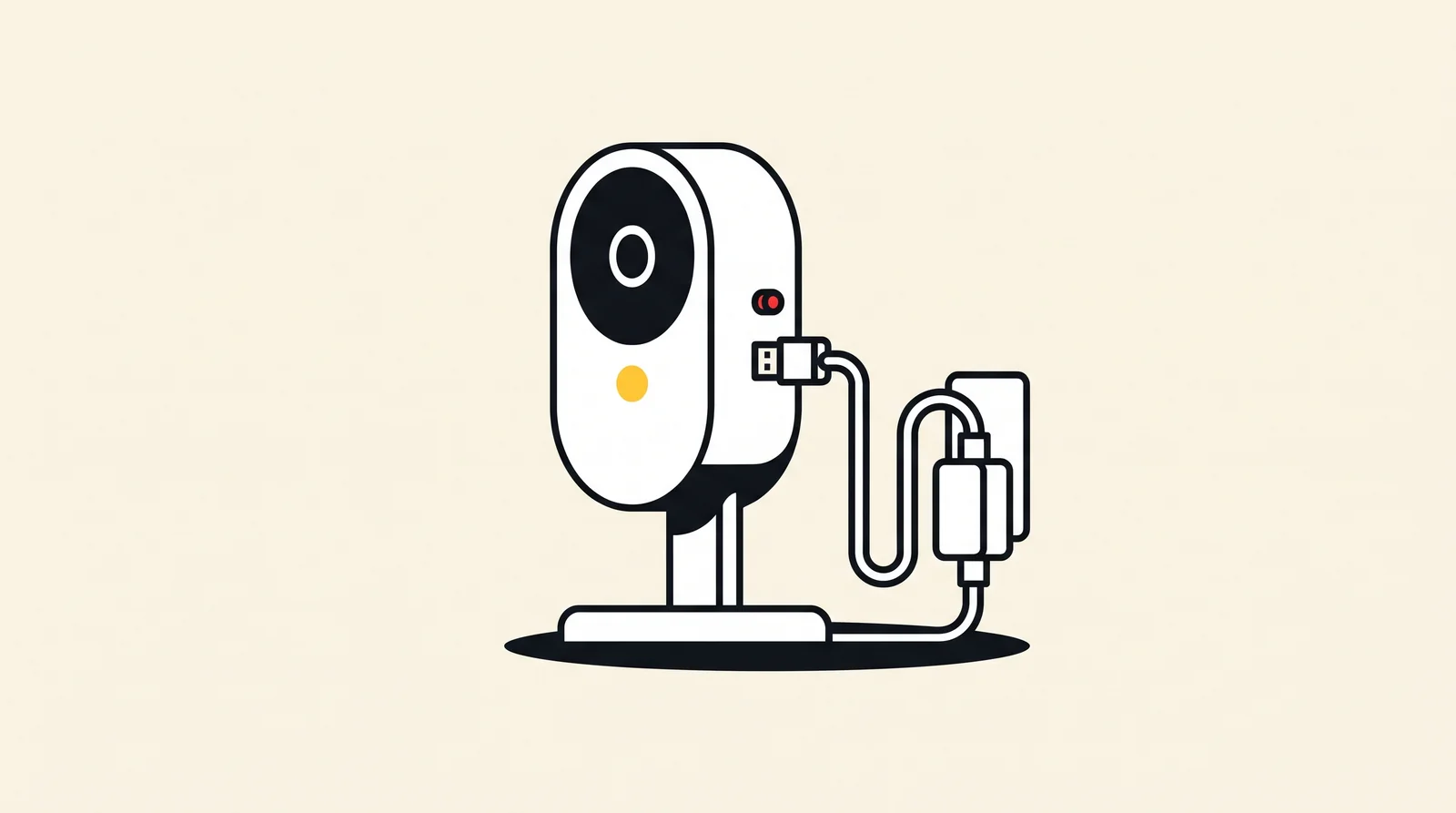
Facile · 3 minBranchez la caméra et attendez que son voyant indique qu’elle est prête. La notice décrit sa couleur et son rythme.
Une caméra neuve est souvent déjà en mode configuration au premier branchement. Sur une Tapo, appuyez sur le bouton « RESET » pendant plus de 5 secondes, jusqu’à ce que la diode lumineuse clignote en rouge et vert. La caméra s’affiche alors sous le nom Tapo_Cam_XXXX.
Avec une caméra déjà utilisée, un maintien sur « RESET » provoque sa remise à zéro : ses paramètres et son ancien Wi-Fi seront effacés. Ne faites cela qu’à condition que la caméra ne soit plus rattachée à aucun compte. Notre guide pour réinitialiser une caméra IP explique la procédure selon la marque.
Ajoutez la caméra dans l’application
Facile · 5 min- Lancez l’application, puis appuyez sur le bouton pour ajouter un appareil, souvent un « + ».
- Sélectionnez le modèle de votre caméra, ou bien scannez le QR code apposé sur celle-ci ou présent dans la notice.
- Sur iPhone, iOS peut demander l’accès au réseau local. Appuyez sur « Autoriser ». En cas de refus, ouvrez « Réglages » › « Confidentialité et sécurité » › « Réseau local », puis activez l’application.
- Sélectionnez le réseau Wi-Fi 2,4 GHz qui est le vôtre, puis entrez son mot de passe en respectant les majuscules et les chiffres.
- Patientez jusqu’au message de réussite, ensuite nommez la caméra, comme « Salon ».
Eufy présente les grandes étapes identiques : application, compte, alimentation, Wi-Fi, QR code, puis test, dans son guide pour connecter une caméra à son téléphone (nouvel onglet). Consultez notre page sur l’installation d’une caméra de surveillance Wi-Fi pour un pas-à-pas plus détaillé.
Vérifiez l’image sur le réseau de la maison
Facile · 5 min- Ouvrez l’image en direct. Il faut voir la pièce en quelques secondes.
- Marchez devant la caméra et contrôlez que l’alerte de mouvement parvient bien au téléphone.
- Éteignez la lumière pour contrôler la vision nocturne, si votre modèle en a une.
Si votre téléphone reste sur le Wi-Fi de la maison, ce test ne prouve pas encore que l’accès à distance marche.
Testez l’accès à distance en 4G ou 5G
Facile · 5 min- Quittez entièrement l’application.
- Désactivez le Wi-Fi de votre smartphone afin qu’il passe par ses données mobiles (4G ou 5G).
- Rouvrez l’application et lancez l’image en direct.
L’image circule alors via Internet, comme elle le fera lorsque vous serez au travail ou en vacances. Si elle ne s’affiche pas, vérifiez que la box et la caméra sont bien en ligne, que le VPN est coupé et que le compte est le même sur le téléphone. N’ouvrez aucun port sur la box, sauf si le fabricant le demande. Notre page dédiée à une caméra de surveillance qui ne fonctionne plus recense les autres causes.
C’est réglé lorsque le direct s’affiche avec le Wi-Fi du téléphone désactivé et qu’une alerte de mouvement vous parvient alors que vous êtes hors de chez vous.
Sécurisez la caméra et son compte
Facile · 10 min- Optez pour un mot de passe unique et long pour le compte de l’application.
- Si l’application le permet, activez la double authentification : un code envoyé sur votre téléphone vient compléter votre mot de passe.
- Si votre caméra possède un mot de passe par défaut, modifiez-le.
- Faites la mise à jour de l’application et du firmware de la caméra, autrement dit son logiciel interne. Eufy conseille de maintenir les deux à jour. L’application signale habituellement quand une mise à jour est disponible.
- Gardez votre mot de passe pour vous : quand un proche souhaite accéder à la caméra, passez par la fonction de partage de l’application, si elle est disponible.
Carte microSD ou cloud : ce que vous payez
Une caméra qui s’affiche sur votre téléphone n’enregistre pas forcément. Il existe deux options :

- La carte microSD s’insère dans la caméra. Elle ne coûte rien chaque mois, et certaines fiches annoncent des cartes jusqu’à 128 Go. Si on vole la caméra, les enregistrements disparaissent avec elle.
- Le cloud conserve les vidéos sur les serveurs de la marque. Si la caméra disparaît, elles demeurent accessibles, mais cette option est fréquemment payante. Avant d’acheter, vérifiez le prix.
Lorsqu’une fiche produit indique « sans abonnement », elle décrit en général un stockage sur microSD. La fiche Meian HA-8404, par exemple, indique l’application gratuite Smart Security ainsi qu’une carte microSD, sans pour autant détailler de stockage cloud.
Ce que vous avez le droit de filmer
La CNIL autorise un particulier à filmer l’intérieur de sa propriété, c’est-à-dire son logement, son jardin et son accès privé. Il n’a pas le droit de filmer la voie publique, ni le terrain du voisin. Orientez donc la caméra en conséquence.
Restreignez la consultation des images aux seules personnes autorisées. Quand une aide à domicile ou une nounou travaille chez vous, informez-la de la présence d’une caméra. Le détail est disponible sur la page de la CNIL, la vidéosurveillance chez soi (nouvel onglet).
Si rien n'a fonctionné
Prenez contact avec le support de la marque de votre caméra. Pour une Tapo, le guide de dépannage Tapo (nouvel onglet) détaille les raisons de l’échec de la connexion Wi-Fi. Pour une autre marque, cherchez la page d’assistance sur le site du fabricant. Il est également possible de consulter nos problèmes connus des caméras, triés selon la marque.
Avant de les contacter, relevez le modèle exact et le numéro de série (sur l’étiquette de la caméra). Notez également la couleur et la fréquence du voyant, le nom du réseau Wi-Fi choisi, le message d’erreur qui s’affiche et les étapes déjà réalisées.
Questions fréquentes
Peut-on voir sa caméra sur son téléphone sans abonnement ?
Oui, généralement : l’application ne coûte rien et le direct non plus. L’abonnement porte principalement sur l’historique vidéo conservé dans le cloud. Avec une carte microSD dans la caméra, vous enregistrez sans payer chaque mois.
Pourquoi ma caméra ne se connecte-t-elle pas au Wi-Fi ?
Parmi les causes les plus fréquentes figurent un téléphone ou un réseau en 5 GHz, un VPN actif, un répéteur Wi-Fi, un réseau invité saturé et, sur iPhone, le refus de l’autorisation « Réseau local ». Une caméra qui n’est pas en mode configuration reste également introuvable dans l’application.
Faut-il le Wi-Fi 2,4 GHz ou 5 GHz pour une caméra de surveillance ?
Pour la majorité des situations, le 2,4 GHz est adapté : Tapo précise que la plupart de ses modèles ne sont pas compatibles avec le 5 GHz, tandis qu’Eufy considère le 2,4 GHz comme parfait pour sa portée. Certains modèles prennent en charge les deux fréquences, ce que la fiche technique indique.
Une caméra peut-elle fonctionner sans box ni Wi-Fi ?
Oui, grâce à une caméra 4G. Il se sert d’une carte SIM et d’un forfait de données plutôt que de la box. Assurez-vous que la couverture mobile est bonne là où vous l’installez, et pensez au prix de l’abonnement.
A-t-on le droit de filmer devant chez soi ou la rue ?
Vous avez la possibilité de filmer l’intérieur de votre propriété, y compris le jardin et l’accès privé. La CNIL interdit de filmer la voie publique et le terrain du voisin.
Faits et sources vérifiés automatiquement avant publication. Notre méthode