Oui, la plupart des grandes applications envoient toujours leur image sur un Chromecast : YouTube, Disney+, Prime Video, Spotify, Plex ou Google Photos. L’exception à connaître est Netflix, qui a restreint le cast selon votre modèle et votre forfait.
« Caster » signifie tout bonnement transmettre une vidéo, une musique ou des photos depuis votre smartphone vers la TV. Le Chromecast les diffuse directement par Internet, tandis que votre téléphone agit comme télécommande. Concernant les rumeurs de « fin du Chromecast » de mai 2026, Google les a niées.
Voici la liste des applications, la règle précise pour Netflix, l’avis sur les rumeurs, puis la méthode depuis Android, un iPhone ou un ordinateur.
Les applications qui diffusent encore sur Chromecast
Ces applications montrent une icône Cast (un petit écran avec des ondes dans un coin) dès qu’un Chromecast se trouve sur le même réseau Wi-Fi que votre téléphone :
- Vidéo : YouTube, Disney+, Prime Video, Plex.
- Musique : Spotify.
- Photos : Google Photos.
La liste change selon les applications, car chaque éditeur décide de garder ou non le cast. Si l’icône n’apparaît pas dans une application, consultez son menu ou son site d’aide.
Pour Netflix, voici ce qu’indique la page d’aide de Netflix (nouvel onglet) :
- Sur un Chromecast ou un Chromecast Ultra, il est impossible d’utiliser le cast si vous avez un forfait avec publicité.
- Un appareil connecté au même compte Netflix envoie les casts vers un Chromecast avec Google TV.
Avant de conclure que votre matériel est exclu, consultez de nouveau la page d’aide de Netflix. Sur un Chromecast avec Google TV, la solution la plus simple consiste à installer l’application Netflix directement sur la TV, sans utiliser le cast.
Certains sites mettent à disposition un fichier APK (une application installée en dehors du magasin officiel) appelé « Chromecast built-in » ou « Google Cast ». Un débutant n’en a pas besoin : votre Chromecast et les applications compatibles intègrent déjà le cast. Ces fichiers venant de l’extérieur peuvent être modifiés et ne se mettent pas à jour automatiquement.
Chromecast ou Chromecast avec Google TV
Ils partagent le même nom, pourtant leur usage diffère.
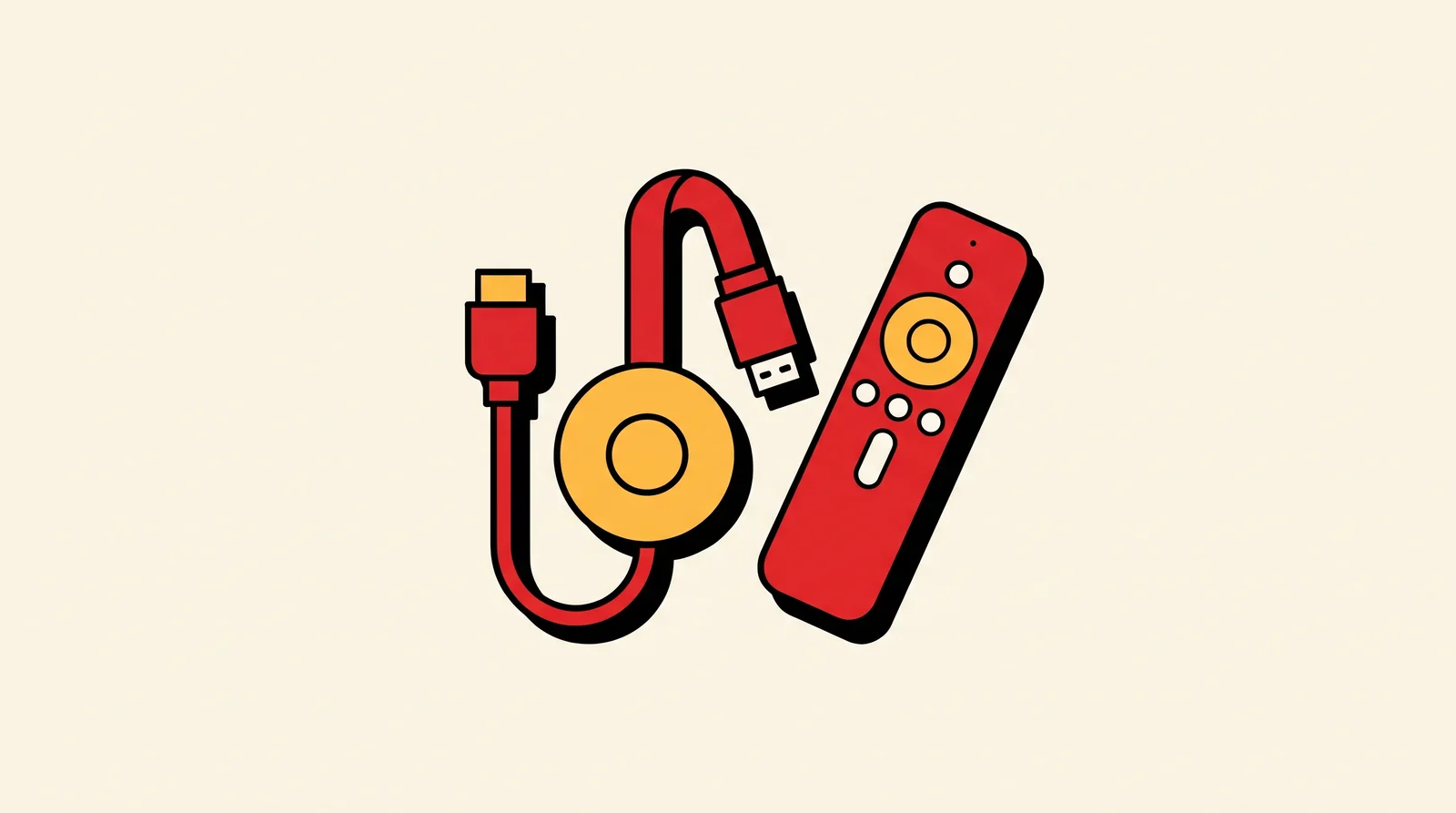
- Chromecast classique : aucune télécommande, aucune application à installer. Depuis votre téléphone, vous démarrez tout via l’icône Cast.
- Chromecast avec Google TV : il dispose de sa télécommande dédiée et de sa boutique d’applications intégrée. Installez YouTube, Disney+ ou Netflix directement dessus, et il accepte aussi les casts.
De nombreux téléviseurs disposent également de « Chromecast intégré ». Le fonctionnement est identique à celui d’un Chromecast classique. Pour la comparaison avec une smart TV, consultez Smart TV ou Chromecast. Côté téléviseur, pour les réglages, lisez Smart TV et Google Home.
Fin du Chromecast : ce que Google a démenti
Le 22 mai 2026, Android Police (nouvel onglet) a rapporté qu’une page d’assistance de Google laissait entendre que seul le Chromecast avec Google TV (HD) de 2022 recevait encore les mises à jour de sécurité critiques. Google a indiqué qu’il s’agissait d’une erreur et que le support de ses Chromecast n’était pas abandonné.
Retenez deux faits. Google a cessé de fabriquer le Chromecast en août 2024, et son successeur est le Google TV Streamer 4K. Votre Chromecast actuel demeure fonctionnel : la diffusion fonctionne tant que l’application que vous utilisez le permet.
Les étapes pour caster
Vérifiez le réseau Wi-Fi
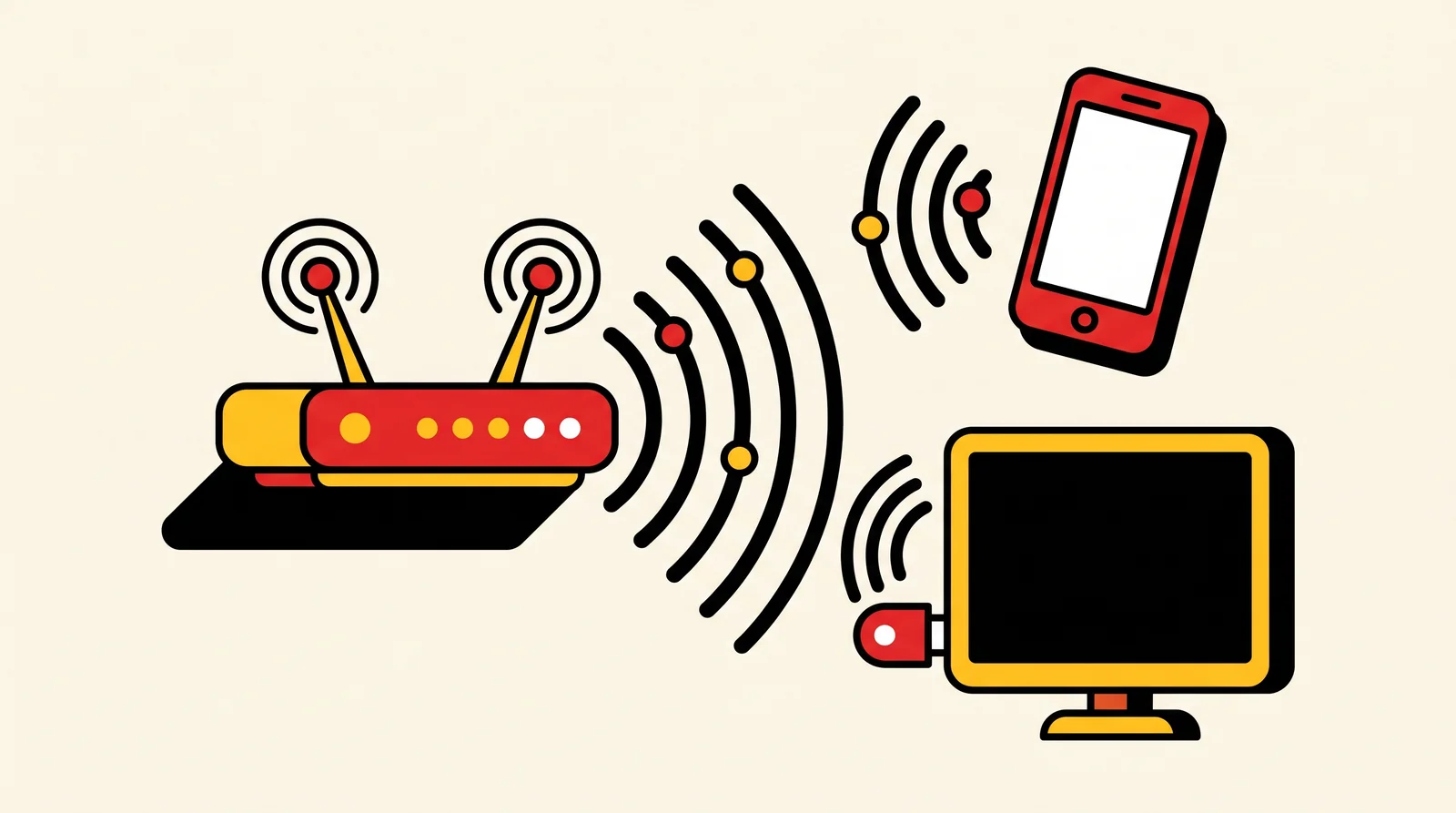
Facile · 3 minVotre téléphone (ou ordinateur) et le Chromecast doivent utiliser le même réseau Wi-Fi.
- Sur le téléphone, ouvrez les réglages Wi-Fi puis notez le nom du réseau.
- Assurez-vous qu’il ne s’agit pas du réseau « Invité » de votre box, lequel risque d’isoler les appareils les uns des autres.
- Allumez la TV sur l’entrée HDMI où le Chromecast est branché. L’écran d’accueil de votre Chromecast doit apparaître.
Si votre Chromecast n’a jamais été configuré, commencez par utiliser l’application Google Home (le lien d’assistance se trouve en bas de page).
Castez depuis un téléphone Android
Facile · 2 min- Lancez l’application, comme YouTube.
- Touchez l’icône Cast, située en haut de l’écran.
- Sélectionnez le nom de votre Chromecast dans la liste.
- Démarrez une vidéo. Elle se lance sur la TV, et le téléphone montre les boutons de lecture.
Pour interrompre la diffusion, appuyez une seconde fois sur l’icône Cast, puis sur « Déconnecter ».
Castez depuis un iPhone
Facile · 3 min- Lancez l’application (YouTube, Disney+, Spotify…).
- Touchez l’icône Cast puis sélectionnez votre Chromecast.
- Acceptez si l’iPhone demande l’accès au réseau local. Sans cette permission, le Chromecast reste invisible pour l’application. Il est possible de la changer dans « Réglages », sur la ligne de l’application.
Sur iPhone, le cast se fait application par application.
La configuration est terminée quand l’image s’affiche sur la TV et que le téléphone propose des commandes (pause, volume).
Castez un onglet depuis Chrome
Facile · 2 minDepuis un ordinateur, via le navigateur Google Chrome :
- Cliquez sur les trois points en haut à droite.
- Sélectionnez « Caster, enregistrer et partager », ensuite « Caster ».
- Sélectionnez votre appareil Chromecast. Pour transmettre la totalité de l’écran, sélectionnez « Sources », puis « Caster l’écran ».
Pour une page web ou une vidéo de site, l’envoi d’un onglet convient bien. Pour regarder un film depuis une application, privilégiez le cast directement depuis celle-ci.
Castez Netflix selon votre forfait
Facile · 5 min- Sur le téléphone, lancez l’application Netflix en utilisant le même compte que sur le Chromecast.
- Pendant la lecture d’un titre, repérez l’icône Cast.
- Si elle n’apparaît pas, vérifiez votre forfait dans les réglages du compte. Selon Netflix, il est impossible de caster vers un Chromecast ou un Chromecast Ultra si vous avez un forfait avec publicité.
- Avec un Chromecast équipé de Google TV, téléchargez l’application Netflix à partir du magasin d’applications du Chromecast, puis connectez-vous.
Faites réapparaître l’icône Cast
Intermédiaire · 10 minSi l’icône est absente ou si le Chromecast n’apparaît pas dans la liste :
- Assurez-vous que le Chromecast et la TV sont bien allumés. Si l’écran du Chromecast demeure noir, consultez Votre Chromecast ne s’allume plus.
- Faites la mise à jour de l’application depuis le Google Play Store ou l’App Store.
- Vérifiez les autorisations (réseau local sur iPhone).
- Débranchez le Chromecast et le routeur (la box), rebranchez le routeur, attendez le retour du Wi-Fi, puis rebranchez le Chromecast.
- Si le Chromecast demeure introuvable, réinstallez l’application Google Home.
- Assurez-vous que l’application autorise toujours le cast : Netflix le permet avec certains forfaits.
L’effacement des données du Chromecast est définitif avec la réinitialisation. Vous devrez le configurer à nouveau avec Google Home. N’y passez qu’après les étapes précédentes.
Réinitialisez le Chromecast en dernier recours
Avancé · 15 minSelon le modèle, la réinitialisation passe par un bouton sur l’appareil, une option dans les réglages de l’appareil sous Google Home, ou les réglages Google TV. La procédure exacte dépend de votre modèle : suivez-la sur la page d’aide Google indiquée ci-dessous.
Après avoir réinitialisé l’appareil, configurez-le à nouveau via Google Home, puis testez YouTube une nouvelle fois.
Si rien n'a fonctionné
Contactez le support officiel de Google. La page Configurer un Chromecast avec Google Home (nouvel onglet) couvre la configuration et le dépannage, puis oriente vers la réinitialisation. Pour Netflix, voyez la page d’aide de Netflix (nouvel onglet). Préparez le modèle de votre Chromecast (classique ou avec Google TV), la couleur ou le clignotement du voyant, le nom de votre application et de votre forfait, ainsi que le message affiché sur la TV ou le téléphone.
Questions fréquentes
Quelles applications sont compatibles avec Chromecast ?
YouTube, Disney+, Prime Video, Spotify, Plex et Google Photos montrent l’icône Cast. Chaque éditeur peut modifier cela, donc vérifiez dans l’application.
Est-ce que Chromecast ne fonctionnera plus en 2026 ?
Il fonctionne encore. En mai 2026, Google a nié avoir cessé la prise en charge de ses Chromecast, suite à une page d’aide incorrecte.
Peut-on encore caster Netflix sur Chromecast ?
Tout dépend de votre abonnement et de votre appareil. Selon Netflix, les forfaits avec publicité ne permettent pas le cast vers un Chromecast ou un Chromecast Ultra.
Quelle est la différence entre Chromecast et Chromecast avec Google TV ?
Le Chromecast classique se contrôle depuis un téléphone ou un ordinateur. Le Chromecast avec Google TV possède une télécommande et un magasin d’applications, tout en recevant également les casts.
Quelle alternative choisir maintenant que le Chromecast n’est plus produit ?
Google propose le Google TV Streamer 4K à la place. Afin de comparer d’autres box, découvrez notre guide des meilleures box TV.
Faits et sources vérifiés automatiquement avant publication. Notre méthode