Pour installer une application sur une TV Samsung, pressez le bouton « Smart Hub » de la télécommande (celui qui représente une maison), puis ouvrez « Apps », recherchez l’application et lancez l’installation. Sur les modèles 2023 et plus récents, il faut d’abord connecter la TV à un compte Samsung. Sans lui, les applications restent visibles à l’écran mais ne se lancent pas.
Le Smart Hub regroupe vos applications sur l’écran d’accueil de la TV. Ce guide vous montre comment accéder au compte Samsung, installer une application, contrôler la TV via l’application officielle SmartThings et récupérer l’icône « Apps » si elle a disparu suite à une mise à jour.
Trois sortes d’applications, trois endroits
Lorsque vous recherchez une « application TV Samsung », cela recouvre trois réalités distinctes.
- Les applications de la TV : YouTube, Disney+, Samsung TV Plus et les autres. L’installation se fait sur la TV, via le Smart Hub. Des guides dédiés existent pour installer YouTube sur une Smart TV et pour mettre Disney+ sur une Smart TV.
- SmartThings : l’application mobile officielle de Samsung pour votre téléphone. Elle fait office de télécommande.
- Les applis tierces du Play Store : les applications de duplication d’écran et les « télécommandes pour Smart TV ». Ces applications sont le fait d’éditeurs indépendants, sans aucun lien avec Samsung.
Les TV Samsung fonctionnent avec Tizen, le système de Samsung. Android n’y est pas utilisé, le Play Store n’y existe donc pas. Il est également impossible d’installer un fichier APK (le format d’installation des applis Android). Notre page sur l’installation d’un APK sur une Smart TV détaille ce qui fonctionne chez les autres marques.
Vérifiez la connexion Internet de la TV
Facile · 2 minLe Smart Hub a besoin d’Internet pour télécharger les applications et les afficher.
Accédez aux paramètres de votre TV puis recherchez l’état du réseau (le chemin varie légèrement selon l’année du modèle). La TV doit confirmer sa connexion à Internet. Si la connexion n’est pas établie, rapprochez votre TV de la box, ou utilisez un câble Ethernet, puis redémarrez la box.
Connectez la TV à votre compte Samsung
Facile · 5 minUn compte Samsung est nécessaire pour accéder aux applications du Smart Hub depuis les modèles 2023. Selon Samsung, les TV installées avant le 28 novembre 2023 ne sont pas concernées, sauf si le Smart Hub a été réinitialisé et la carte de gestion remplacée après cette date.
Il y a deux méthodes possibles.
Sur votre téléphone (QR code)
- Depuis l’écran principal du Smart Hub, choisissez « Configurer maintenant ».
- Avec l’appareil photo du smartphone, scannez le QR code visible à l’écran.
- Accédez à votre compte Samsung, ou créez-en un. Un compte Google est admis.
- Veuillez accepter les conditions générales.
Grâce à la télécommande
- Choisissez « Configurer maintenant », puis « Télécommande ».
- Entrez vos identifiants en utilisant le clavier affiché à l’écran.
- Approuvez la double authentification : c’est une sécurité en plus, généralement un code reçu sur votre téléphone.
- Acceptez les conditions générales.
Le message « Configurer maintenant » a disparu de l’accueil du Smart Hub, et les applications se lancent dès que vous les choisissez.
Installez l’application depuis « Apps »
Facile · 3 min- Sur la télécommande (la maison), appuyez sur le bouton « Smart Hub ».
- Choisissez « Apps ».
- Sélectionnez l’icône de recherche (la loupe) puis tapez le nom de l’application, comme « YouTube ».
- Dans les résultats, sélectionnez l’application, puis « Installer ».
- Une fois l’installation terminée, sélectionnez « Ouvrir ».
Dans son guide Comment installer une application sur votre téléviseur Samsung (nouvel onglet), Samsung indique une procédure voisine : pour son modèle, la recherche s’ouvre depuis le menu latéral de l’accueil, avec la touche « Gauche » de la télécommande. Pour retrouver ou ranger vos applications par la suite, consultez notre page Installer et retrouver ses apps Samsung TV.
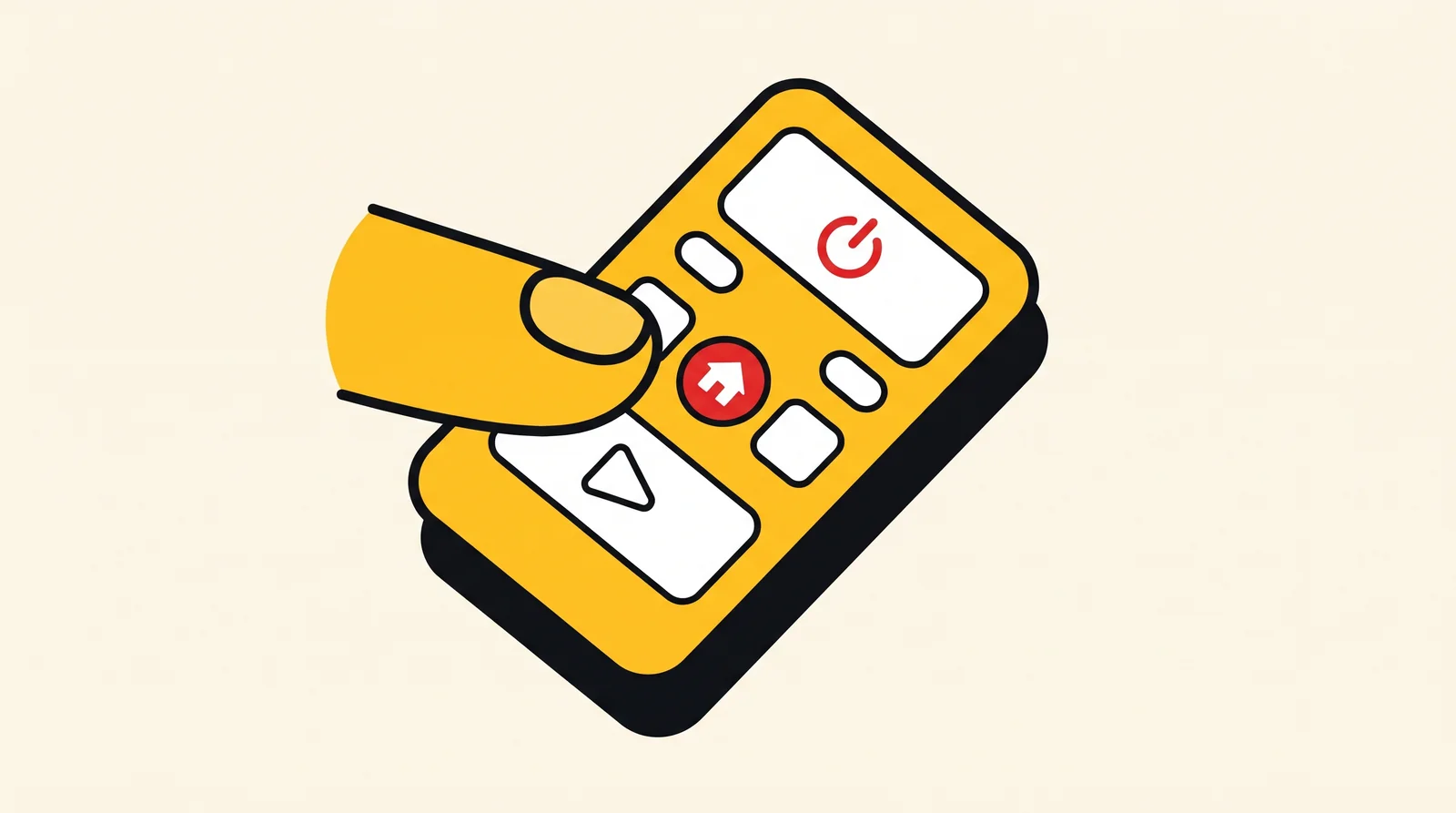
Pilotez la TV avec SmartThings
Facile · 5 minSamsung propose officiellement l’application SmartThings. Elle fait de votre smartphone une télécommande, utile pour entrer un mot de passe ou une recherche.
- Si elle n’est pas déjà présente, installez SmartThings sur votre téléphone.
- Connectez le téléphone et la TV au même réseau Wi-Fi.
- Ouvrez l’onglet « Appareils », ensuite touchez « + ».
- Sélectionnez « TV », ensuite la marque, puis le modèle de votre TV.
- Si un code PIN apparaît sur la TV, entrez-le sur votre téléphone.
Le support Samsung, sur sa page Utiliser votre smartphone comme télécommande (nouvel onglet), présente la procédure identique.
Le Play Store regorge d’applis intitulées « télécommande pour Smart TV » ou « Smart View ». Ces applis proviennent de développeurs indépendants et risquent d’inclure des publicités. Pour afficher l’écran d’un téléphone Galaxy sur la TV, privilégiez la fonction Smart View intégrée au téléphone, dans le panneau de réglages rapides.
Redémarrez la TV et mettez-la à jour
Facile · 10 min- Coupez la TV, retirez la prise pendant 30 secondes, ensuite rebranchez-la puis redémarrez-la.
- Ouvrez « Paramètres » puis « Assistance », ensuite « Mise à jour du logiciel » et enfin « Mettre à jour maintenant ». Suivant l’année du modèle, il est parfois nécessaire de commencer par « Tous les paramètres ».
- Laissez la mise à jour se terminer sans éteindre votre TV.
Retournez ensuite dans « Apps » : souvent, un redémarrage suffit à faire revenir une liste vide ou bloquée.
Retrouvez l’icône « Apps » disparue
Intermédiaire · 10 minAprès une mise à jour, l’icône « Apps » n’apparaît plus dans le Smart Hub, comme l’indiquent des utilisateurs sur le forum Samsung Community. Suivez cet ordre.
- Pressez le bouton « Smart Hub » puis explorez l’intégralité du menu.
- Vérifiez si « Configurer maintenant » est de retour sur l’accueil. Si c’est le cas, reconnectez-vous au compte Samsung via l’étape 2.
- Refaites l’étape 5 : redémarrage complet, puis mise à jour du logiciel.
- Si l’icône demeure introuvable, passez à l’étape 7.
La réinitialisation du Smart Hub efface les applications installées et leurs réglages. Avant de débuter, pensez à noter vos identifiants. Avec un modèle 2023 ou plus récent, une reconnexion au compte Samsung pourrait être nécessaire par la suite.
Réinitialisez le Smart Hub
Avancé · 15 min- Ouvrez les paramètres, puis la rubrique « Assistance » et cherchez l’option « Réinitialiser Smart Hub ». Le chemin précis dépend de l’année du modèle : notre page sur la réinitialisation d’une TV Samsung selon l’année le détaille.
- Entrez le code PIN de la TV dès qu’elle vous le demande.
- Patientez le temps du redémarrage.
- Reconnectez-vous au compte Samsung (étape 2), ensuite réinstallez vos applications (étape 3).
Si rien n'a fonctionné
Prenez contact avec l’assistance officielle de Samsung. Sa page Guide de connexion au compte Samsung pour utiliser le Smart Hub (nouvel onglet) détaille la connexion et permet d’accéder au support.
Avant de poursuivre, munissez-vous du modèle précis de votre TV (visible sur l’étiquette au dos, ou via « Assistance » › « À propos de ce téléviseur »), de son numéro de série, du message qui s’affiche à l’écran et de la liste des étapes déjà réalisées. Quand le souci paraît avoir une autre origine, consultez nos problèmes connus des TV Samsung.
Questions fréquentes
Pourquoi je ne peux pas télécharger d’applications sur ma TV Samsung ?
Depuis les modèles 2023 et suivants, l’absence de compte Samsung reste la cause la plus fréquente : les applications apparaissent bien, mais restent impossibles à ouvrir. Reliez la TV à un compte (étape 2), puis contrôlez la connexion Internet.
Où se trouve le Smart Hub sur une TV Samsung ?
Le Smart Hub est l’écran d’accueil de la TV. Vous l’ouvrez grâce à la touche de la télécommande qui représente une maison.
Samsung TV Plus est-il gratuit ?
Samsung TV Plus est effectivement un service gratuit, financé par la publicité. Intégré d’office aux TV Samsung récentes, il ne demande aucun abonnement.
Comment utiliser mon téléphone comme télécommande de TV Samsung ?
Installez l’application SmartThings, connectez le téléphone et la TV au même Wi-Fi, puis ajoutez la TV via « Appareils » › « + » › « TV ». Saisissez le code PIN affiché par la TV s’il est demandé.
Peut-on installer une appli du Play Store ou un APK sur une TV Samsung ?
Non. Tizen équipe les TV Samsung, pas Android, ce qui explique l’absence du Play Store. Les applications se téléchargent seulement depuis le Smart Hub.
Faits et sources vérifiés automatiquement avant publication. Notre méthode