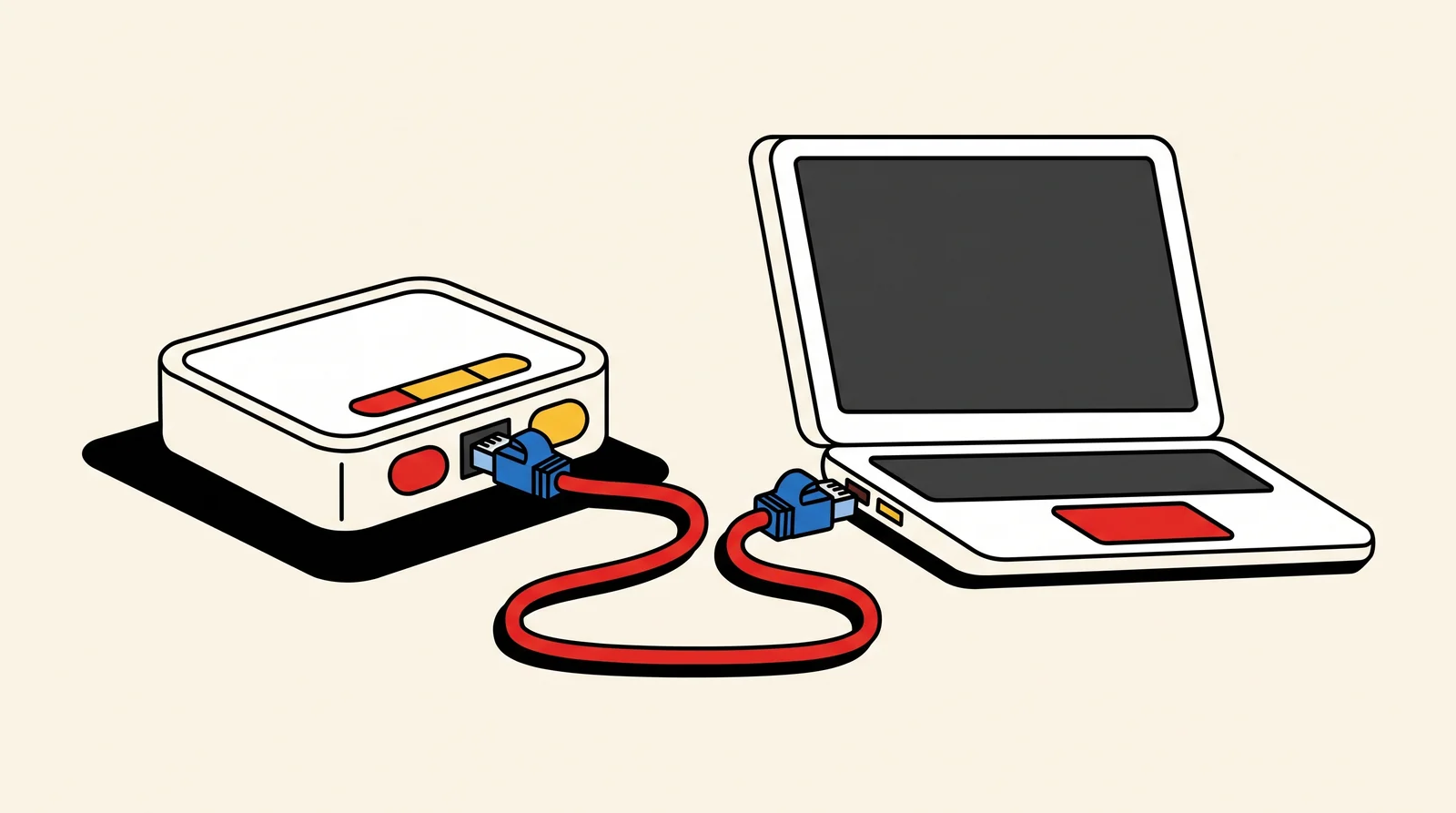
Pour vérifier que votre Freebox fournit bien le débit annoncé, connectez un unique ordinateur à la box via un câble Ethernet (le câble réseau avec embouts RJ45), puis lancez un test nPerf, un outil de mesure gratuit. Free l’affirme clairement : seuls les tests réalisés via une connexion Ethernet méritent confiance. Puis comparez le résultat avec le maximum de votre offre. En général, le Wi-Fi donne moins.
Les débits se mesurent en Mb/s (mégabits par seconde) ou en Gb/s (gigabits par seconde). 1 Gb/s équivaut à 1 000 Mb/s. Le débit « descendant » correspond à la vitesse de téléchargement, tandis que le débit « montant » représente la vitesse d’envoi.
Cette procédure s’applique à la Freebox Ultra, la Freebox Pop et la Freebox Révolution. Vous trouverez ici le débit à attendre et la limite de votre câble ou de votre carte réseau. Un arbre de décision, au final, vous indique si l’écart provient du Wi-Fi, du câble, de l’ordinateur ou de la ligne.
Repérez le débit attendu pour votre Freebox
Facile · 2 minNotez avant tout le maximum théorique de votre modèle. Ce sont des limites : vous ne les atteindrez qu’avec un ordinateur et un câble capables de les supporter.
| Freebox | Descendant maximum | Montant maximum | Ce qui limite en Ethernet |
|---|---|---|---|
| Freebox Ultra | 8 Gb/s (symétrique, c’est-à-dire identique dans les deux sens) | 8 Gb/s | Les 4 ports Ethernet de la box sont à 2,5 Gb/s : pour s’en approcher, il faut le port SFP+ 10G de la box (avec un module SFP+ RJ45) et une carte réseau 10 Gb/s dans l’ordinateur |
| Freebox Pop | 5 Gb/s partagés entre tous les appareils | 900 Mb/s | Jusqu’à 2,5 Gb/s sur un seul appareil en Ethernet |
| Freebox Révolution (offre Light) | 1 Gb/s | 900 Mb/s | Une carte réseau à 1 Gb/s suffit, mais elle plafonne juste en dessous |
Suivant votre ligne et votre abonnement, le débit réel de votre offre peut être plus bas. La limite de votre abonnement demeure la référence.
Libérez la connexion avant de mesurer
Facile · 5 minUn test mesure tout ce qui passe par la box à cet instant. Respectez les conseils de Free :
- Mettez hors tension le Player TV (le boîtier de la télé).
- Éloignez les autres appareils (téléphones, tablettes, consoles) du test ou coupez leur Wi-Fi.
- Interrompez les téléchargements, les sauvegardes en ligne et le streaming.
- Conservez uniquement un ordinateur connecté à la Freebox.
Éteignez également la seconde télévision si elle est allumée sur la box. Notre article sur le branchement de 2 TV sur une box Free détaille ce second flux.
Branchez l’ordinateur en Ethernet
Facile · 3 min- Raccordez l’ordinateur à une prise Ethernet de la Freebox via un câble au minimum de qualité Gigabit (1 Gb/s), comme Free le demande. Aucune rallonge, aucune prise intermédiaire : le câble relie directement la box à l’ordinateur.
- Sous Windows, allez dans « Paramètres » › « Réseau et Internet » › « Ethernet » puis vérifiez la vitesse de liaison de la connexion. Le nom change légèrement selon la version de Windows.
- Sur Mac, ouvrez « Réglages Système » › « Réseau », sélectionnez la connexion Ethernet, cliquez sur « Détails » puis sur l’onglet « Matériel » pour voir la vitesse.
Retenez cette valeur. Cette valeur indique la vitesse maximale que votre ordinateur peut atteindre : 100 Mb/s, 1 Gb/s, 2,5 Gb/s ou 10 Gb/s.
Sur un vieil ordinateur, la carte réseau plafonne souvent à 1 Gb/s. Avec une Freebox Pop ou Ultra, le test plafonnera donc légèrement sous les 1 000 Mb/s, même si la ligne dépasse largement ce chiffre. Si cela arrive, c’est la limite de votre carte réseau que vous mesurez, la Freebox n’en est pas responsable.
Lancez le test nPerf
Facile · 2 min- Dans votre navigateur, ouvrez le site nPerf (nperf.com).
- Comme Free le suggère, laissez le serveur sur « automatique ».
- Démarrez le test grâce au bouton de démarrage puis attendez qu’il soit terminé, sans toucher à quoi que ce soit d’autre sur l’ordinateur.
- Notez trois valeurs : le débit descendant, le débit montant et la latence (le temps de réponse, en millisecondes).
Refaites le test trois fois
Facile · 5 minUne mesure isolée peut survenir au mauvais instant. Faites trois tests espacés de quelques minutes, puis un autre à un autre moment de la journée (le soir, par exemple). Consignez chaque résultat. Conservez la meilleure valeur et vérifiez si les chiffres sont proches : un écart important entre les tests révèle une connexion instable.
D’après le baromètre DegroupTest d’août 2026, la moyenne en téléchargement sur la fibre Free est de 702 Mb/s, pour situer votre résultat.
Quand votre télévision affiche l’erreur « débit insuffisant », Free indique une procédure différente : arrêter les enregistrements, vérifier qu’aucun second flux ne tourne, régler le Player en qualité automatique, redémarrer la Freebox et retirer les rallonges (nouvel onglet). Pour ce souci, Free n’indique aucun seuil de débit minimal.
Comparez avec un test en Wi-Fi
Facile · 5 minRetirez le câble, reliez le même ordinateur en Wi-Fi à la bande 5 GHz de la Freebox, dans la même pièce que la box, puis refaites un test. Le Wi-Fi partage les ondes avec les autres appareils et subit les murs, la distance et l’âge de la carte Wi-Fi de l’ordinateur. Le résultat sera donc en général plus faible qu’en Ethernet. La Freebox Ultra gère le Wi-Fi 7, mais votre ordinateur doit également le gérer pour en bénéficier.
Vous avez désormais deux chiffres : Ethernet et Wi-Fi.
Lisez l’écart avec l’arbre de décision
Intermédiaire · 5 minPrenez votre résultat Ethernet comme point de départ, puis suivez la première ligne qui correspond.
- Connexion Ethernet proche du plafond de votre carte réseau ou du maximum de votre offre (étape 3).
- Wi-Fi nettement plus bas : le souci vient du Wi-Fi. Approchez-vous de la box, privilégiez la bande 5 GHz et contrôlez que votre appareil est récent.
- Wi-Fi proche aussi : tout va bien.
- Ethernet bloqué un peu sous 1 000 Mb/s alors que votre offre est plus rapide. Le goulot est du côté de l’ordinateur ou du câble : carte réseau à 1 Gb/s, câble ou port limité à 1 Gb/s.
- Ethernet bloqué autour de 90 à 95 Mb/s. La liaison est restée en 100 Mb/s : câble ancien ou endommagé, ou port limité à cette vitesse.
- Ethernet bon sur un ordinateur, bas sur un autre. Le problème vient de l’ordinateur le plus lent : carte réseau, pilote ou logiciel qui occupe la connexion.
- Ethernet bas ou irrégulier sur deux ordinateurs et avec deux câbles différents. Le souci provient de la box ou bien de la ligne. Passez à l’étape suivante, puis contactez Free si rien ne change.
Trois tests réalisés successivement en Ethernet aboutissent à un débit voisin du maximum de votre offre, ou voisin du plafond de votre carte réseau lorsque celle-ci est plus lente. Ces trois résultats sont proches.
Corrigez le maillon faible
Intermédiaire · 10 minD’après le résultat de l’arbre de décision :
- Essayez un autre câble Ethernet et changez de port sur la Freebox. Pour dépasser 1 Gb/s, optez pour un câble de catégorie 6 ou plus.
- Supprimez tout élément entre l’ordinateur et la box : adaptateur, prise intermédiaire, rallonge.
- Redémarrez la Freebox électriquement : débranchez l’alimentation, attendez 30 secondes, rebranchez-la, puis patientez jusqu’au redémarrage complet. Quand la Freebox Pop émet un clignotement blanc, consultez notre article sur ce voyant.
- Si la box ne parvient pas à récupérer ses mises à jour, consultez l’article sur les mises à jour impossibles à récupérer.
- Refaites ensuite le test en suivant les étapes 2 à 5.
Si rien n'a fonctionné
Si le débit en Ethernet reste faible avec deux câbles et deux ordinateurs, contactez l’assistance Free. Elle met à disposition la procédure officielle de test de débit (nouvel onglet) puis vous dirige vers le service approprié.
Rassemblez ces éléments :
- le type de votre Freebox (Ultra, Pop ou Révolution) et son numéro de série, visible sur son étiquette ;
- vos trois résultats de tests en Ethernet, avec l’heure de chacun ;
- la vitesse de connexion de votre carte réseau et le type de câble utilisé ;
- la teinte et la réaction des voyants de la box.
Questions fréquentes
Est-ce que 300 Mb/s, c’est bien ?
Pour visionner plusieurs vidéos 4K simultanément et surfer, 300 Mb/s est amplement suffisant. Sur une connexion Ethernet, avec un abonnement fibre de 1 Gb/s ou davantage, vous êtes par contre nettement sous le niveau de votre facture : appliquez de nouveau la méthode décrite plus haut.
Pourquoi mon test en Wi-Fi est-il plus bas qu’en Ethernet ?
Le Wi-Fi perd en vitesse avec la distance et les murs, et partage les ondes avec tous les appareils de la maison. La carte Wi-Fi de votre appareil compte aussi. Free indique que seules les mesures en Ethernet sont fiables.
Quel câble Ethernet faut-il pour dépasser 1 Gb/s ?
Prenez un câble de catégorie 6 ou 6a, la catégorie est indiquée sur la gaine. La carte réseau de l’ordinateur doit aussi accepter 2,5 Gb/s ou plus, sinon elle limite le débit.
Pourquoi mon débit a-t-il baissé depuis quelques semaines ?
Refaites trois tests en Ethernet, avec un autre câble et à une autre heure, après un redémarrage électrique de la Freebox. Si vos mesures indiquent toujours un débit faible, le problème vient de la box ou de la ligne : contactez Free avec ces résultats.
Quel serveur choisir dans nPerf ?
Gardez le serveur sur le mode automatique, comme le conseille Free. En 2021, Free a lancé son serveur nPerf dédié, permettant à certains abonnés de mesurer de meilleurs débits. Afin de comparer deux tests, servez-vous du même serveur à chaque fois.
Faits et sources vérifiés automatiquement avant publication. Notre méthode