Pour installer une caméra de surveillance Wi-Fi, téléchargez l’appli du fabricant, activez le mode appairage de la caméra (le mode où elle attend d’être associée à votre téléphone), reliez-la à votre Wi-Fi en 2,4 GHz, puis testez-la près du routeur avant de percer le moindre trou.
Ce guide respecte cette chronologie, avant d’aborder la modification des mots de passe et les limites que le droit français impose à vos enregistrements. Ces exemples sont issus d’une caméra Tapo de TP-Link. Ailleurs, les intitulés des menus diffèrent, mais la démarche ne change pas.
Pourquoi commencer par le 2,4 GHz
En général, un réseau Wi-Fi fonctionne sur deux fréquences : 2,4 GHz et 5 GHz. Le 5 GHz offre plus de vitesse, mais traverse moins facilement les murs. La portée du 2,4 GHz est plus grande. La plupart des caméras Tapo, comme beaucoup de caméras Wi-Fi, ne peuvent se connecter qu’au 2,4 GHz.
Si vous fixez la caméra d’abord et que la connexion échoue, vous devrez tout démonter. Placez la caméra à côté de la box pour la configurer, assurez-vous que tout fonctionne, puis changez-la de place.
Installez l’appli du fabricant
Facile · 5 minConsultez la notice ou la boîte pour trouver le nom de l’appli. Avec une caméra Tapo, utilisez l’application Tapo. Récupérez-la sur l’App Store (iPhone) ou Google Play (Android).
Créez après votre compte. Chez TP-Link, il s’agit d’un compte TP-Link ID. Optez pour un mot de passe que vous n’employez sur aucun autre service : ce compte permet d’accéder à l’image de votre caméra.
Branchez la caméra près de votre routeur
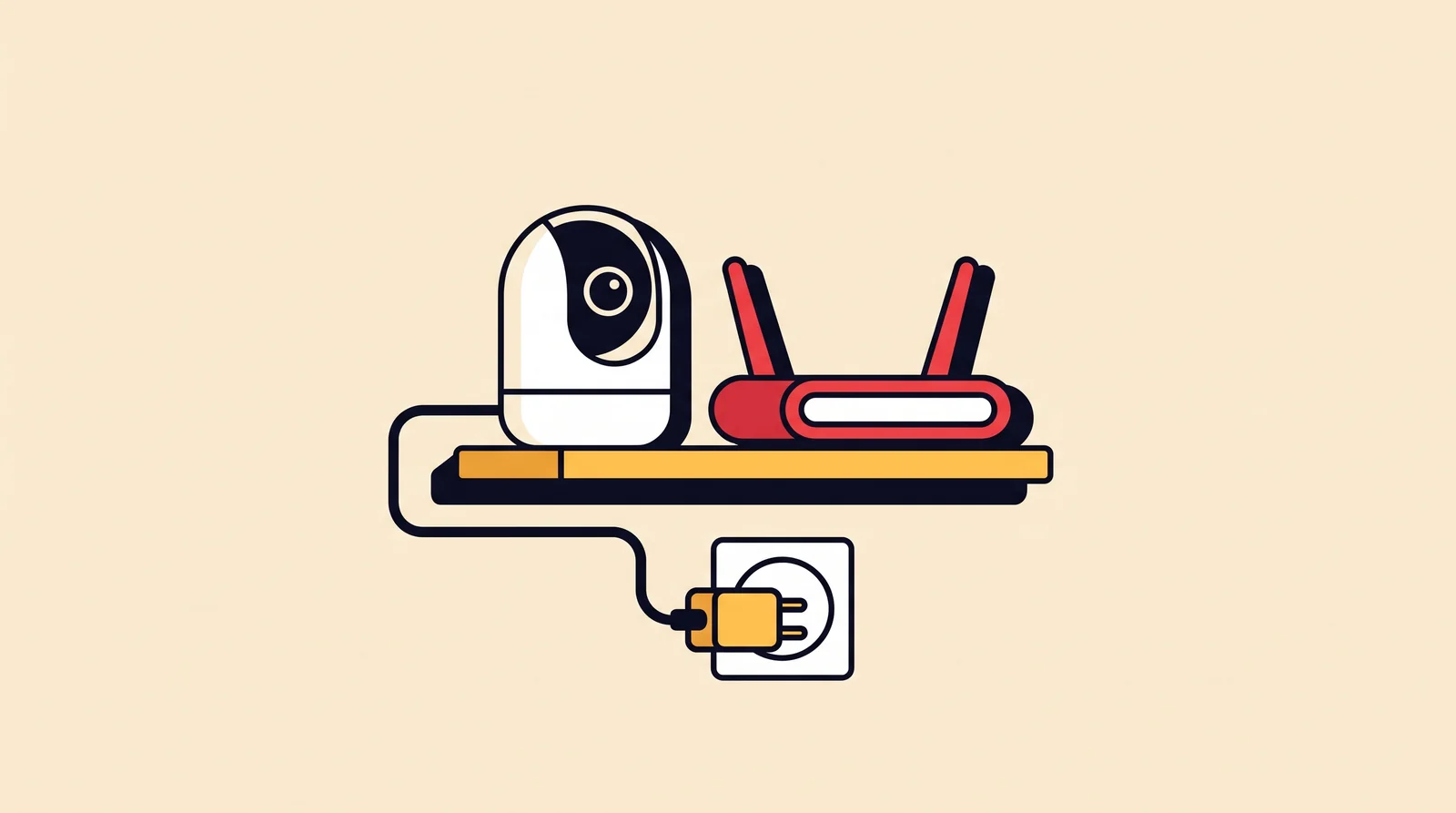
Facile · 3 minVotre box Internet, ou le boîtier Wi-Fi qui en tient lieu, c’est le routeur. Installez la caméra dans la même pièce, à quelques mètres maximum, puis raccordez-la au secteur grâce à l’adaptateur fourni.
Laissez-la s’allumer. Votre téléphone doit rester connecté au Wi-Fi de la maison. Pour l’instant, ne fixez rien au mur.
Avec une caméra neuve, il n’est normalement pas nécessaire d’utiliser le bouton « reset ». Sur une caméra déjà utilisée, une pression prolongée la restaure aux réglages d’usine : le Wi-Fi sauvegardé s’efface. Vous devrez alors tout recommencer.
Mettez la caméra en mode appairage
Facile · 3 minObservez la LED de la caméra. Avec une Tapo, la LED doit clignoter en rouge et vert. C’est le signe qu’elle attend d’être configurée.
Si la LED ne clignote pas ainsi, maintenez le bouton « reset » de la caméra pendant au moins 5 secondes, puis attendez le clignotement. Pour les autres marques, la couleur du voyant à surveiller figure dans la notice. Notre guide pour réinitialiser une caméra IP explique la procédure pour chaque marque.

Connectez la caméra au Wi-Fi 2,4 GHz
Intermédiaire · 5 min- Lancez l’appli, identifiez-vous, puis optez pour l’ajout d’un appareil (souvent un bouton « + ») et choisissez le modèle de votre caméra.
- Sur iPhone, lancez les réglages Wi-Fi du smartphone puis connectez-vous au réseau « Tapo_Cam_XXXX » (les XXXX changent d’une caméra à l’autre), avant de retourner dans l’appli.
- Sous Android, validez la requête de permission d’accès à la localisation demandée par l’appli. Elle en a besoin pour repérer la caméra.
- Sélectionnez votre réseau Wi-Fi Wi-Fi sur la bande 2,4 GHz, puis entrez le mot de passe correspondant.
- Attendez jusqu’à la confirmation.
Si votre réseau reste invisible, assurez-vous dans l’interface de votre box qu’il diffuse correctement en 2,4 GHz. Notez également qu’une caméra Tapo ne change généralement pas de réseau Wi-Fi à la volée. Pour passer sur un autre réseau plus tard, il faut la réinitialiser et refaire cette étape, sauf sur les modèles dont l’appli propose « Switch Wi-Fi » (réglages de la caméra, puis « Connexion réseau »).
Changez les mots de passe et mettez à jour
Facile · 5 minSi la notice mentionne un mot de passe ou un code par défaut pour la caméra, changez-le pour un mot de passe long, distinct de vos autres comptes. Un code laissé comme le fabricant l’a livré est connu de tous ceux qui possèdent la même notice.
Puis, dans les réglages de l’appli de la caméra, cherchez la mise à jour du micrologiciel (le logiciel interne de la caméra). Si une version est proposée, lancez-la, et gardez la caméra branchée jusqu’au bout. Activez la validation en deux étapes si l’appli la propose pour votre compte.
Testez l’image à l’emplacement prévu
Facile · 10 minDébranchez la caméra et emmenez-la là où vous souhaitez la fixer. Rebranchez-la, en la posant ou en la tenant provisoirement, sans percer.
- Lancez le flux vidéo directement dans l’appli.
- Observez pendant quelques minutes si l’image s’affiche rapidement et sans saccades.
- Désactivez le Wi-Fi sur votre téléphone pour qu’il bascule en 4G ou 5G, puis rouvrez le direct. Vous vous assurez donc que la caméra est visible hors de votre domicile.
Lorsque l’image se coupe ou tarde à apparaître, cela signifie que le signal est insuffisant à cet endroit. Une cloison en béton, un mur épais ou une grande pièce entre le routeur et la caméra affaiblissent le Wi-Fi. Rapprochez la caméra du routeur ou augmentez la couverture grâce à un répéteur Wi-Fi.
L’installation de la caméra est réussie lorsque le direct apparaît à l’emplacement final, le Wi-Fi du téléphone étant coupé, et que l’image demeure stable pendant plusieurs minutes.
Cadrez uniquement votre propriété
Facile · 10 minIl est interdit à un particulier de filmer la voie publique, même pour surveiller sa voiture garée devant chez lui. L’intérieur de votre logement, le jardin, l’allée privée : il peut filmer sa propriété. Les règles sont rappelées sur la page de la CNIL consacrée à la vidéosurveillance chez soi (nouvel onglet). Le jardin ou la piscine d’un voisin ne sont pas non plus inclus dans votre champ.
Pendant la diffusion, ajustez l’angle de la caméra afin que le trottoir, la rue et le domicile des voisins n’apparaissent pas à l’image. Il est aussi possible avec certaines applis de masquer une partie de l’image, cette option se trouve dans les réglages de la caméra. Pour le détail côté particulier, consultez notre article sur l’installation d’une caméra de surveillance chez un particulier.
Si une personne extérieure à la famille intervient à votre domicile (nounou, aide à domicile), vous devez l’informer de la présence des caméras et de leur raison. Il est interdit de filmer ces salariés en permanence.
Fixez la caméra et vérifiez le cadrage
Intermédiaire · 20 min- Placez le support à l’endroit testé et tracez les trous au crayon.
- Percez, insérez les chevilles, puis vissez le support.
- Installez la caméra, connectez-la et patientez jusqu’à ce qu’elle se reconnecte.
- Rouvrez le direct et modifiez l’angle afin de conserver le même cadrage qu’à l’étape précédente.
Dehors, assurez-vous que ce modèle est conçu pour cet usage (c’est précisé sur la boîte ou dans la notice). Notre article sur comment installer une caméra de surveillance chez soi sans erreur vous aide à trouver le bon endroit.
Si rien n'a fonctionné
Contactez le support du fabricant de votre caméra. La configuration d’une caméra Tapo est expliquée sur la page officielle How to Set Up Your Tapo Camera Using the Tapo App (nouvel onglet) de TP-Link, qui donne aussi accès au support. Si vous avez une caméra d’une autre marque, il vous suffit de chercher la page d’assistance sur le site web du fabricant.
Avant de contacter le support, munissez-vous du modèle exact de la caméra (visible sur l’étiquette et sur la boîte), de son numéro de série, de la couleur et du rythme de clignotement du voyant, et du nom de votre box. Pensez également à noter ce que vous avez déjà tenté.
Questions fréquentes
Comment connecter une caméra de surveillance à son téléphone ?
Téléchargez l’appli du fabricant, ouvrez un compte, activez le mode appairage sur la caméra, puis laissez-vous guider par l’assistant de l’appli afin de la connecter à votre réseau Wi-Fi 2,4 GHz. Dès que la caméra est connectée, l’image s’affiche dans l’appli.
Ma caméra Wi-Fi ne se connecte pas : que faire ?
Assurez-vous de sélectionner un réseau en 2,4 GHz, que le mot de passe Wi-Fi est correct et que la caméra se trouve à proximité du routeur. Si le voyant ne clignote pas comme prévu, réinitialisez-la et recommencez. Les cas par marque se retrouvent sur notre page consacrée aux problèmes connus des caméras, tandis que celle traitant d’une caméra de surveillance qui ne fonctionne plus peut aider quand elle fonctionnait auparavant.
Quel est l’inconvénient des caméras de sécurité Wi-Fi ?
Elles dépendent du signal : un Wi-Fi faible provoque des coupures, et les murs réduisent la portée. Votre box et la sécurité de votre compte comptent aussi, d’où l’intérêt d’un mot de passe unique et des mises à jour.
Peut-on filmer la rue ou le voisinage avec sa caméra ?
Non. Un particulier n’est pas autorisé à filmer la voie publique, ni la propriété d’un voisin. En cas de dispositif non conforme chez un voisin, on peut saisir la CNIL, la police, la gendarmerie, la police municipale, le procureur ou le tribunal civil.
Une caméra Wi-Fi fonctionne-t-elle sans Wi-Fi ?
Sans Wi-Fi, une caméra Tapo peut enregistrer sur une carte microSD (vendue séparément), mais pas d’image en direct ni de notifications. Pour un autre modèle, consultez la notice pour connaître les possibilités restantes.
Faits et sources vérifiés automatiquement avant publication. Notre méthode