Pour configurer un Chromecast, reliez-le à la TV et à une prise, téléchargez l’application Google Home sur votre téléphone, touchez le bouton d’ajout d’appareil puis scannez le QR code de l’appareil. Votre téléphone et votre Chromecast doivent être connectés au même Wi-Fi.
Le processus varie selon le modèle. Avec un Chromecast 3e génération (ou modèle antérieur), la configuration se fait uniquement depuis votre téléphone. Un Chromecast avec Google TV ou un Google TV Streamer se configure via sa télécommande et le téléphone.
Quel est votre modèle de Chromecast ?
Jetez un œil à ce que renferme la boîte :
- Chromecast 3e génération ou antérieur : un petit boîtier qui se branche sur la TV, livré sans télécommande, avec un bouton et un voyant lumineux (la LED).
- Chromecast avec Google TV : télécommande vocale incluse dans la boîte. La TV affiche une interface avec des applications.
- Google TV Streamer (4K) : le remplaçant du Chromecast avec Google TV. Il dispose d’un port Ethernet pour un câble réseau et fonctionne comme hub Matter et routeur frontière Thread (deux standards de maison connectée). C’est Google qui le présente sur sa page d’assistance dédiée (nouvel onglet).
Google ne fournit plus de mises à jour ni d’assistance pour le Chromecast de 1re génération. Pour ce modèle, les étapes ci-dessous peuvent donc ne pas suffire.
Préparez le téléphone et le Wi-Fi
Facile · 5 minAvant de connecter quoi que ce soit, contrôlez ces quatre éléments :
- Vous possédez un compte Google.
- Vous possédez un téléphone ou une tablette sous Android 9.0 ou plus récent, ou encore un iPhone ou un iPad.
- Depuis Google Play ou l’App Store, l’application Google Home est installée. Elle permet également de connecter une smart TV à Google Home.
- Votre téléphone est relié à un Wi-Fi sécurisé (protégé par un mot de passe). Gardez ce mot de passe à portée de main.
Avec un ancien modèle, choisir un réseau en 2,4 GHz peut éviter les problèmes de connexion. L’étape 7 vous indique la marche à suivre.
Autorisez Google Home sur le téléphone
Facile · 2 minPour détecter le Chromecast, Google Home nécessite trois autorisations : « Position », « Bluetooth » et « Appareil photo » (afin de scanner le QR code). Sur iPhone ou iPad, il faut également autoriser « Réseau local ».
- Lancez l’appli Google Home puis validez toutes les permissions réclamées.
- Si vous avez refusé l’une d’elles, ouvrez les réglages du téléphone (« Paramètres » sur Android, « Réglages » sur iPhone), touchez Google Home dans la liste des applications et activez l’accès manquant.
- Assurez-vous que le Bluetooth de votre smartphone est activé.
Quand une autorisation est refusée, votre téléphone ne trouve pas le Chromecast.
Un téléphone en 4G ou en 5G, ou connecté à un autre réseau (réseau invité, répéteur, Wi-Fi d’un voisin), ne détectera pas le Chromecast. Si un VPN est actif sur le téléphone, coupez-le pendant la configuration.
Branchez le Chromecast
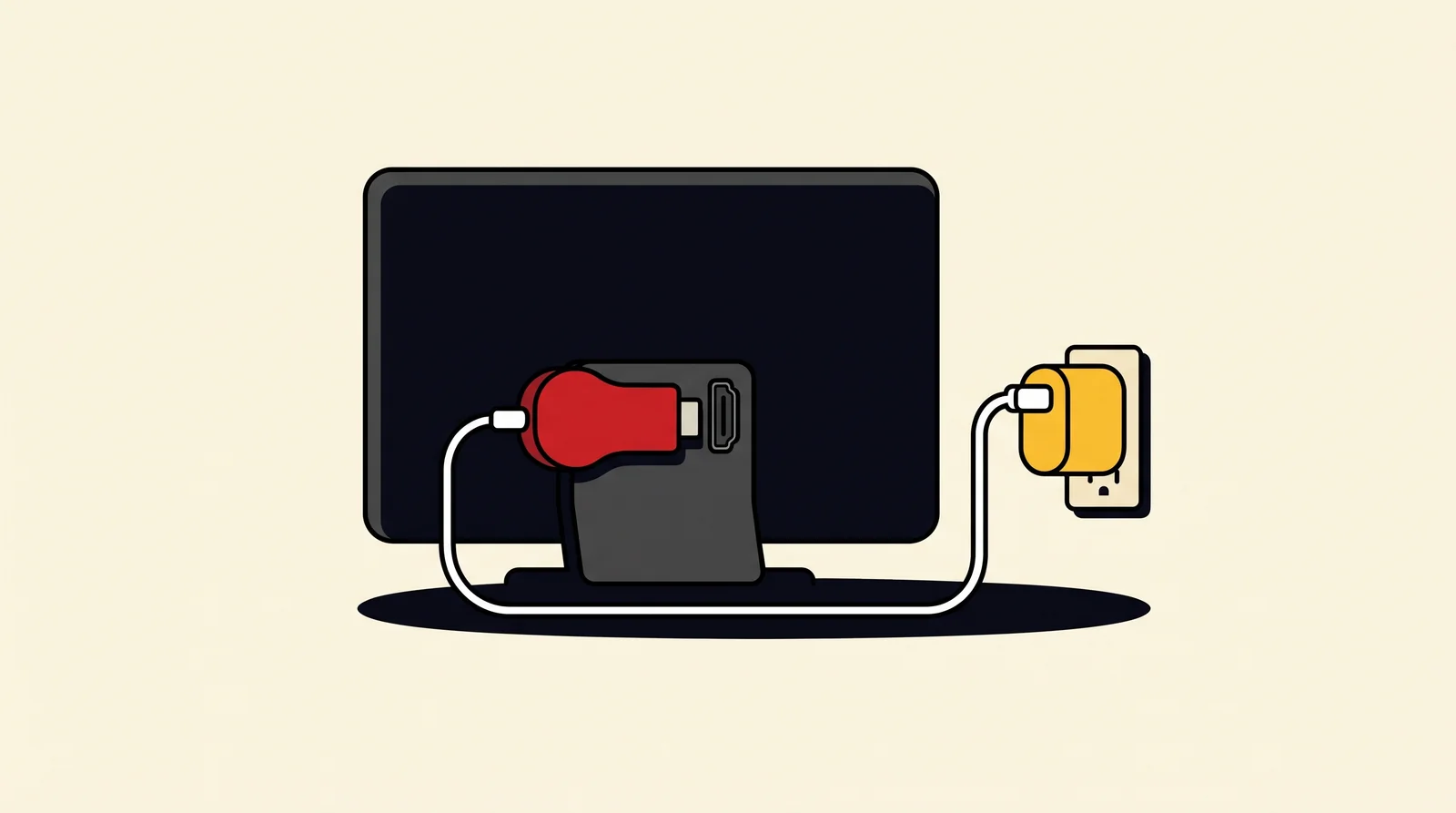
Facile · 3 min- Branchez le Chromecast sur un port HDMI libre de la TV, et notez son numéro (par exemple HDMI 2).
- Branchez-le au secteur à l’aide du câble et de l’adaptateur fournis. Une prise murale vaut mieux que le port USB de la TV, parfois trop faible pour l’alimenter.
- Prenez la télécommande de votre TV et sélectionnez l’entrée HDMI qui correspond (touche « Source » ou « Input » suivant la marque).
L’écran de la TV doit présenter les instructions de configuration. Si l’écran reste noir, lisez que faire quand le Chromecast ne s’allume plus.
Google conseille un câble HDMI 2.1 « Ultra High Speed », vendu séparément, pour un Google TV Streamer. Si vous privilégiez une liaison filaire, raccordez également un câble Ethernet à son port.
Configurez un Chromecast 3e génération ou antérieur
Facile · 10 minSi l’appareil a déjà servi, il faut d’abord le réinitialiser (étape 8).
- Lancez Google Home sur le smartphone.
- Touchez le bouton d’ajout (« + »), puis sélectionnez l’option pour configurer un nouvel appareil.
- Avec l’appareil photo de votre téléphone, scannez le QR code de l’appareil. Si la lecture du code échoue, entrez vous-même le code de configuration.
- Sélectionnez le réseau Wi-Fi du domicile puis entrez son mot de passe.
- Suivez les étapes affichées à l’écran : nom de l’appareil, pièce, mise à jour éventuelle.
Ne débranchez pas le Chromecast pendant une mise à jour. Cette opération peut prendre plusieurs minutes.
Configurez un Chromecast avec Google TV ou un Google TV Streamer
Facile · 15 min- Après avoir branché l’appareil et réglé la TV sur la bonne entrée HDMI, laissez la télécommande s’appairer (se connecter à l’appareil) en suivant l’écran.
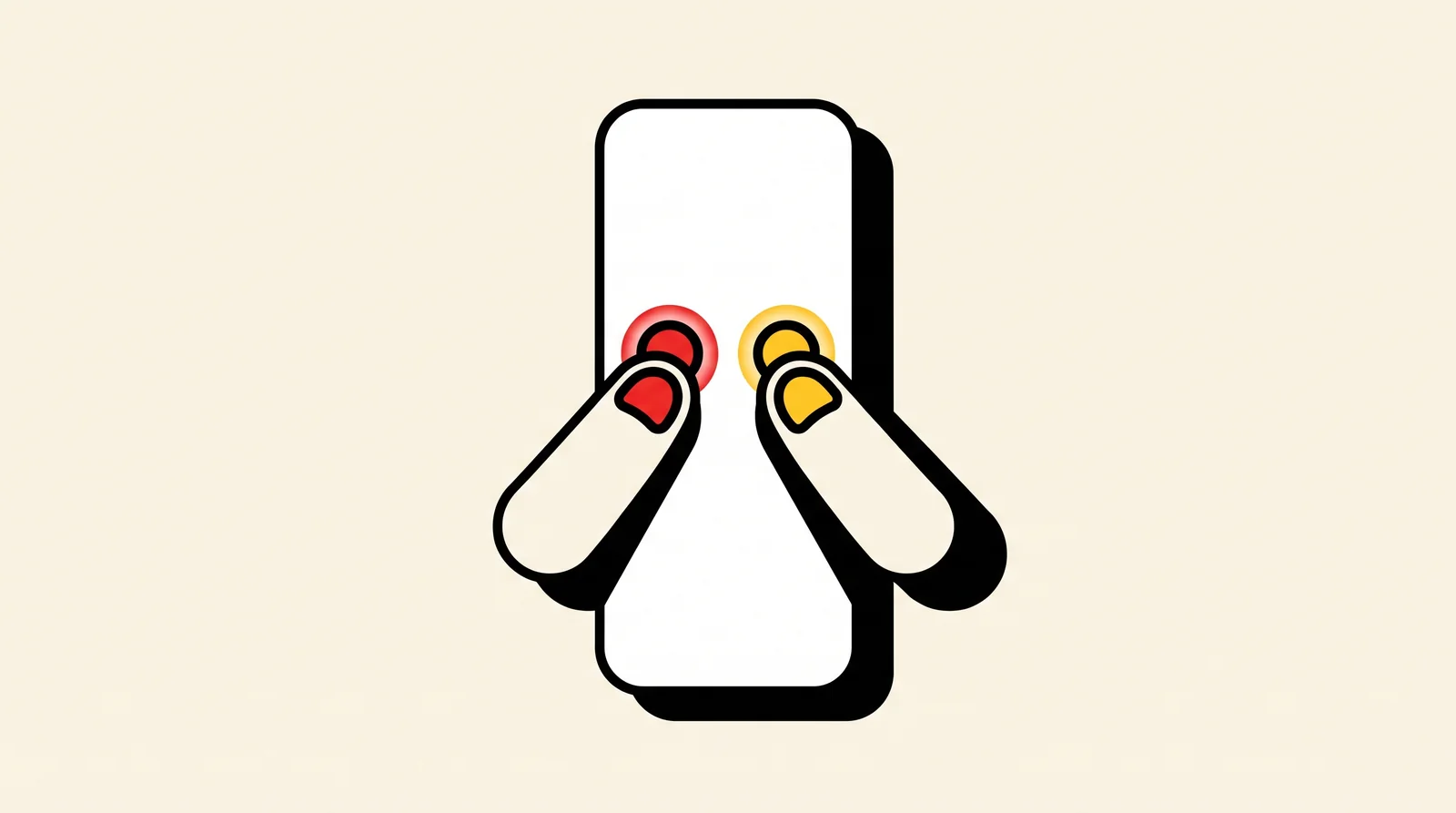
- Si la télécommande ne se connecte pas, maintenez simultanément les touches « Retour » et « Accueil » enfoncées.
- Lancez Google Home sur votre téléphone, puis scannez le QR code qui apparaît sur la TV.
- Suivez les étapes : Wi-Fi, compte Google, applications.
Le Google TV Streamer fonctionne selon le même principe : télécommande, téléphone et QR code. La procédure détaillée est disponible sur la page d’assistance de Google pour le Chromecast avec Google TV (nouvel onglet) et, pour le Streamer, sur la page d’assistance de Google pour le Google TV Streamer.
Le Chromecast avec Google TV est incompatible avec les réseaux WPA2 Enterprise, généralement des réseaux d’entreprise. Sur ce type de réseau, optez pour un Wi-Fi différent.
Google Home affiche le Chromecast sous le nom que vous lui avez attribué, tandis que la TV ne montre plus les instructions de configuration. Lancez après cela une application compatible, comme YouTube, sur le téléphone : l’icône de diffusion (un petit écran avec des ondes) doit apparaître. Pour savoir ce qu’il est possible d’envoyer sur la TV, voyez les applications à caster avec un Chromecast.
Terminez avec la télécommande si l’application échoue
Intermédiaire · 10 minCette étape concerne le Chromecast avec Google TV et le Google TV Streamer, lorsque Google Home ne parvient pas à terminer la configuration.
- Sur la télécommande, gardez le bouton « Retour » pressé.
- Sélectionnez l’option permettant de finaliser la configuration à l’aide de la télécommande.
- Choisissez votre Wi-Fi, tapez son mot de passe grâce au clavier à l’écran, puis associez votre compte Google.
Privilégiez l’usage d’un compte Google personnel. Si vous utilisez un compte Google Workspace d’entreprise ou d’école sans en être administrateur, des restrictions peuvent s’appliquer aux applications, à YouTube ou au contrôle parental.
Réglez le Wi-Fi quand le téléphone ne trouve pas le Chromecast
Intermédiaire · 15 min- Redémarrez le Chromecast : débranchez son alimentation, patientez quelques secondes, rebranchez-la.
- Faites de même avec votre routeur ou votre box Internet.
- Désinstallez Google Home, réinstallez-le, puis accordez à nouveau les autorisations de l’étape 2.
- Avec un Chromecast de 3e génération ou plus ancien, reliez le téléphone au réseau Wi-Fi « ChromecastXXXX » (chaque X correspond à une lettre ou un chiffre). Pour cela, ouvrez les réglages Wi-Fi du téléphone. Retournez dans Google Home pour finaliser la configuration.
- Si les bandes 2,4 GHz et 5 GHz sont regroupées par votre box sous un nom de réseau unique, vérifiez dans ses réglages Wi-Fi s’il est possible de les dissocier, puis reliez le Chromecast à la bande 2,4 GHz.
Remettre à zéro un Chromecast efface son réseau Wi-Fi, son compte et ses réglages. Il faudra le reconfigurer, comme au premier déballage. Vos contenus restent sauvegardés dans vos comptes (YouTube, Netflix, etc.), mais les applications installées sur un Chromecast avec Google TV devront être installées à nouveau.
Réinitialisez le Chromecast
Intermédiaire · 5 minRéservez cette action aux ultimes solutions, ou quand l’appareil a déjà été utilisé par un tiers.
- Sur un Chromecast 3e génération ou antérieur, gardez-le connecté à la TV. Gardez votre doigt appuyé sur le bouton de l’appareil jusqu’à ce que la LED passe au blanc fixe, puis relâchez. Le Chromecast redémarre.
- Avec un Chromecast équipé de Google TV ou un Google TV Streamer, rendez-vous dans les réglages de Google TV, puis repérez la rubrique dédiée au système où se trouve l’option de réinitialisation d’usine.
- Ensuite, reprenez l’étape 4 ou l’étape 5 depuis le début.
Si rien n'a fonctionné
Joignez le support officiel de Google pour le Chromecast : Configurer votre appareil Chromecast (nouvel onglet). Vous y trouverez les procédures détaillées et les moyens de la contacter. Avant de la joindre, préparez :
- le modèle exact, Chromecast 3e génération, avec Google TV, Google TV Streamer ;
- le numéro de série, généralement mentionné sur la boîte ;
- la teinte et l’attitude de la LED, ou le message qui s’affiche sur la TV ;
- la liste de ce que vous avez déjà testé.
Avec un Chromecast de 1re génération, Google ne fournit plus d’assistance.
Questions fréquentes
Comment réinitialiser le Wi-Fi ou l’appareil d’un Chromecast ?
Pour remettre l’appareil à zéro, référez-vous à l’étape 8. Sur un Chromecast 3e génération ou antérieur, pour changer seulement de Wi-Fi, appuyez longuement sur la tuile de l’appareil dans Google Home, puis ouvrez « Paramètres » › « Informations sur l’appareil » › « Wi-Fi » et choisissez « Oublier ce réseau ». Sur un Chromecast avec Google TV ou un Google TV Streamer, ouvrez les paramètres de la TV, sélectionnez « Réseau Wi-Fi », le nom du réseau, ensuite « Oublier le réseau ». Refaites ensuite la configuration.
Peut-on configurer un Chromecast sans Wi-Fi ?
Non, pour être configuré, un Chromecast 3e génération ou antérieur requiert un Wi-Fi sécurisé. Le Google TV Streamer possède quant à lui un port Ethernet, ce qui permet de le connecter à la box via un câble.
Pourquoi mon téléphone ne trouve-t-il pas le Chromecast ?
Commencez par vérifier les permissions de Google Home (« Position », « Bluetooth », « Appareil photo », et « Réseau local » sur iPhone) et assurez-vous que le téléphone est sur le même Wi-Fi. Si cela ne résout pas le problème, passez à l’étape 7.
Faut-il l’extension Google Cast pour diffuser depuis Chrome ?
Non, l’extension n’est plus nécessaire : Chrome intègre le protocole Google Cast depuis 2016. Il suffit que l’ordinateur et le Chromecast soient sur le même Wi-Fi, puis de sélectionner l’option « Caster » dans le menu de Chrome.
Quelle est la différence entre un Chromecast et un Google TV Streamer ?
Un Chromecast 3e génération se contrôle exclusivement depuis le téléphone. Le Google TV Streamer dispose de sa propre interface, d’une télécommande, d’un port Ethernet et fait office de hub Matter. Pour la comparaison avec une TV connectée, consultez Smart TV ou Chromecast.
Faits et sources vérifiés automatiquement avant publication. Notre méthode