Branchez votre Chromecast sur un port HDMI du téléviseur et sur une prise de courant, configurez-le via l’appli Google Home, puis appuyez sur l’icône « Caster » depuis une appli compatible. Votre téléphone doit être relié au même réseau Wi-Fi que le Chromecast. « Caster » signifie tout simplement transmettre une vidéo, une photo ou un onglet de navigateur vers la TV.
Une seule chose varie selon votre modèle. Le Chromecast avec Google TV se configure via sa télécommande vocale et l’application. Les Chromecast 3e génération et versions antérieures nécessitent exclusivement un téléphone pour leur installation. Voici la démarche pour les deux, ensuite pour la diffusion depuis un smartphone et depuis un ordinateur, et pour les blocages de réseau les plus fréquents.
Repérez votre modèle
Facile · 1 minVérifiez le contenu de la boîte.
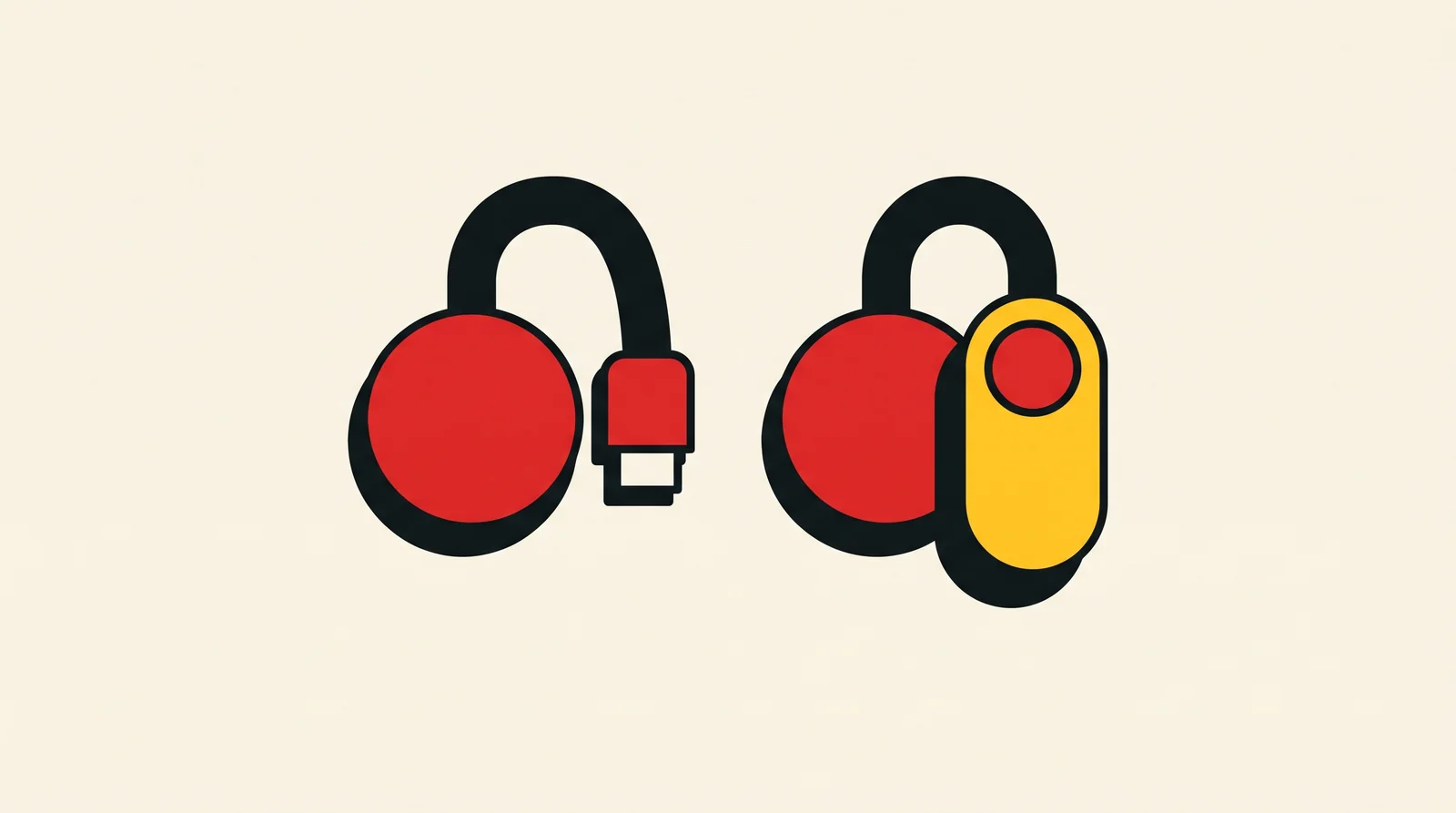
- Si elle inclut une télécommande vocale, il s’agit d’un Chromecast avec Google TV. On y trouve un écran d’accueil avec des applis, comme sur une petite box.
- Sinon, il s’agit d’un Chromecast 3e génération ou plus ancien. Il n’affiche aucun écran d’accueil : il patiente jusqu’à ce qu’on lui transmette une vidéo depuis un téléphone ou un ordinateur.
Gardez bien en tête cette distinction : l’étape 4 concerne le premier, l’étape 5 le second.
Rassemblez ce qu’il faut avant de commencer
Facile · 5 minRassemblez ces éléments. Souvent, la configuration s’interrompt parce qu’il en manque un :
- Un téléphone ou une tablette équipé de la dernière version de l’appli Google Home (App Store sur iPhone, Google Play sur Android).
- Un compte Google. Optez pour un compte Gmail personnel.
- Le nom et le mot de passe de votre réseau Wi-Fi, ou un câble Ethernet.
- Une prise HDMI disponible sur votre TV.
Lorsque l’application Google Home vous le demande, acceptez les autorisations de localisation, de Bluetooth et de caméra. Sur iPhone et iPad, autorisez également l’accès au réseau local. Sans ces permissions, l’application ne détecte pas le Chromecast.
Le Chromecast nécessite un réseau pour fonctionner. Avec l’ancien mode invité, un visiteur pouvait caster sans connaître votre Wi-Fi. Cette prise en charge a cessé, comme l’indique l’aide Google sur le mode invité (nouvel onglet). Les articles de 2014 qui le décrivent sont dépassés. Pour caster depuis Android ou iOS, un invité doit se connecter au Wi-Fi de l’hôte.
Branchez le Chromecast à la TV
Facile · 3 min- Reliez le Chromecast à un port HDMI de la TV. Notez le nom de l’entrée (par exemple « HDMI 2 »).
- Branchez l’alimentation : le câble USB se connecte à l’adaptateur secteur fourni, puis à une prise murale.
- Allumez la TV et choisissez l’entrée HDMI correspondante. Sur la télécommande de la TV, servez-vous du bouton qui permet de changer de source (souvent appelé « Source » ou « Input »).
L’écran de démarrage du Chromecast doit apparaître.
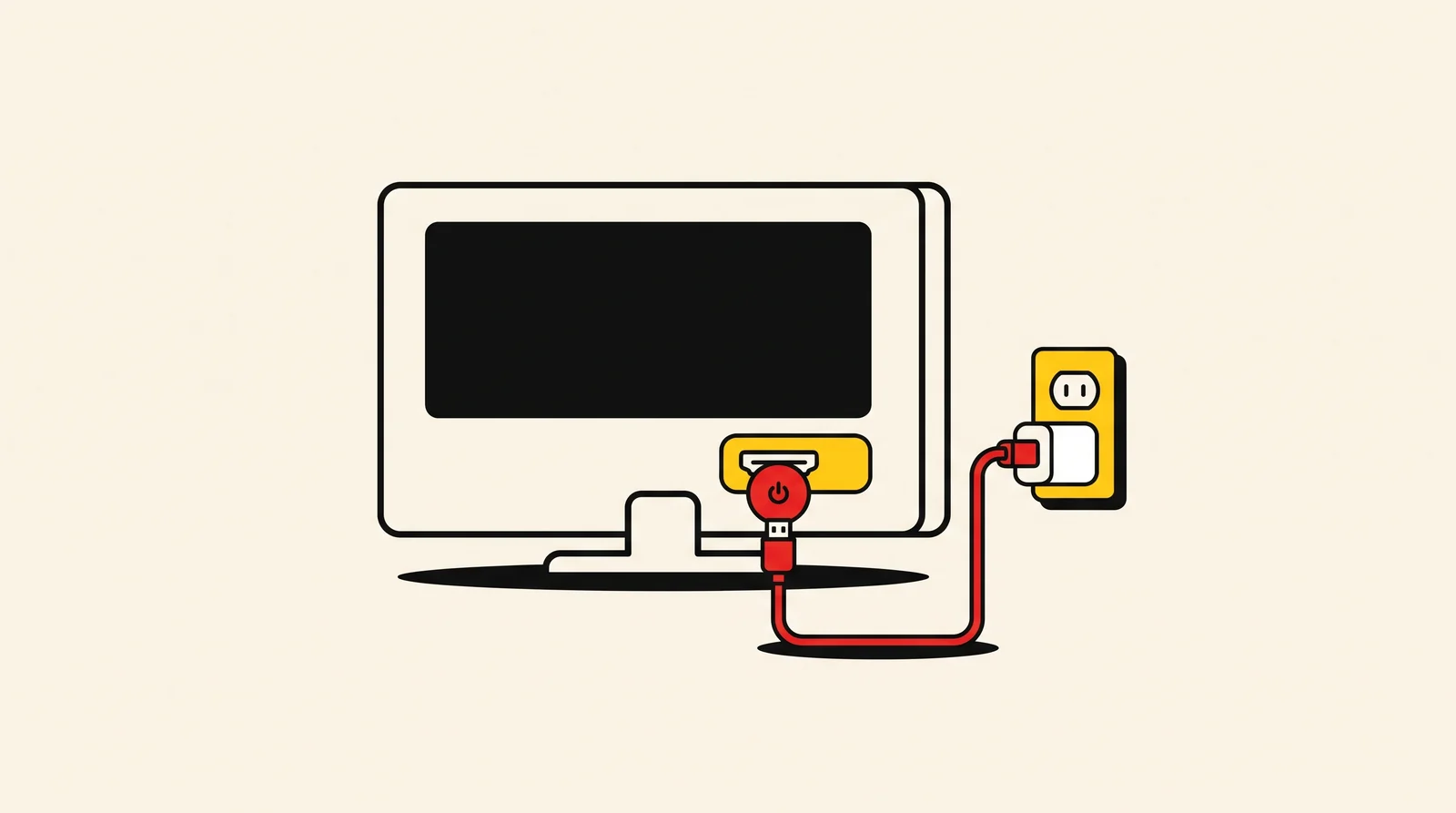
Branchez exclusivement l’adaptateur secteur fourni avec le Chromecast. Si l’écran reste noir ou affiche « Aucun signal », contrôlez la source sélectionnée. Consultez ensuite notre page sur un Chromecast qui ne s’allume plus pour vérifier l’alimentation.
Configurez un Chromecast avec Google TV
Facile · 10 min- Laissez la télécommande se connecter automatiquement. Si aucune réaction ne se produit, appuyez sur les touches « Retour » et « Accueil » sans relâcher jusqu’à ce que le voyant se mette à pulser.
- Lancez Google Home sur votre smartphone.
- Sélectionnez « Configurer Chromecast ».
- Scannez le QR code visible sur la TV, ou entrez le code qui apparaît à l’écran.
- Suivez ces étapes : sélectionnez le réseau Wi-Fi, entrez le mot de passe, puis configurez votre compte Google.
- Finissez par « Commencer à explorer ».
L’écran d’accueil s’affiche. L’intitulé précis peut différer légèrement selon la version de l’appli. La procédure détaillée se trouve dans l’aide Google pour le Chromecast avec Google TV (nouvel onglet) (en anglais). Pour d’autres situations selon le modèle, consultez notre guide pour configurer un Chromecast selon votre modèle.
Configurez un Chromecast 3e génération ou plus ancien
Facile · 10 min- Lancez l’appli Google Home sur votre smartphone.
- Touchez « Ajouter » en haut à droite, puis « Appareil ». Si un écran de configuration s’affiche, sélectionnez « Configurer » ou « Suivant ».
- Lisez le code QR de l’appareil. En cas d’échec du scan, touchez « Utiliser le code de configuration » puis entrez le code. Puis suivez les consignes de l’appli, notamment le mot de passe de votre Wi-Fi.
- Dès que tout est fini, le Chromecast s’affiche parmi vos appareils.
Si Google Home ne détecte pas le Chromecast, allez directement à l’étape 8.
Diffusez depuis une appli de votre téléphone
Facile · 2 min- Assurez-vous que le téléphone est connecté au même Wi-Fi que le Chromecast.
- Lancez une appli compatible, comme YouTube ou Netflix.
- Touchez l’icône « Caster », représentant un petit écran avec des ondes dans un coin. L’endroit où elle se trouve dépend de l’application.
- Sélectionnez votre Chromecast dans la liste.
- Démarrez la vidéo. Elle apparaît sur la TV, tandis que le téléphone fait office de télécommande.
Certaines applis ne permettent pas le streaming. Notre sélection des applications à caster vous permet d’identifier celles qui l’acceptent.
Une fois votre Chromecast sélectionné via l’icône « Caster », l’affichage de l’image sur la TV confirme que c’est réglé.
Diffusez depuis Chrome sur un ordinateur
Facile · 3 min- Reliez l’ordinateur au même Wi-Fi que le Chromecast, puis lancez Google Chrome.
- Ouvrez le menu à trois points en haut à droite, puis sélectionnez « Caster, enregistrer et partager » et « Caster ».
- Sélectionnez votre Chromecast afin de diffuser l’onglet actuel.
- Pour diffuser plutôt l’ensemble de l’écran, sélectionnez « Sources », ensuite « Caster l’écran », puis choisissez votre Chromecast.
Pour une vidéo sur un site, l’onglet suffit. Tout l’écran permet de présenter un document ou des photos. Si vous utilisez un Mac, notre page sur Google Chromecast pour Mac explique ces deux situations.
Si la configuration bloque, vérifiez le réseau et le compte
Intermédiaire · 10 minContrôlez ces éléments, dans cet ordre précis :
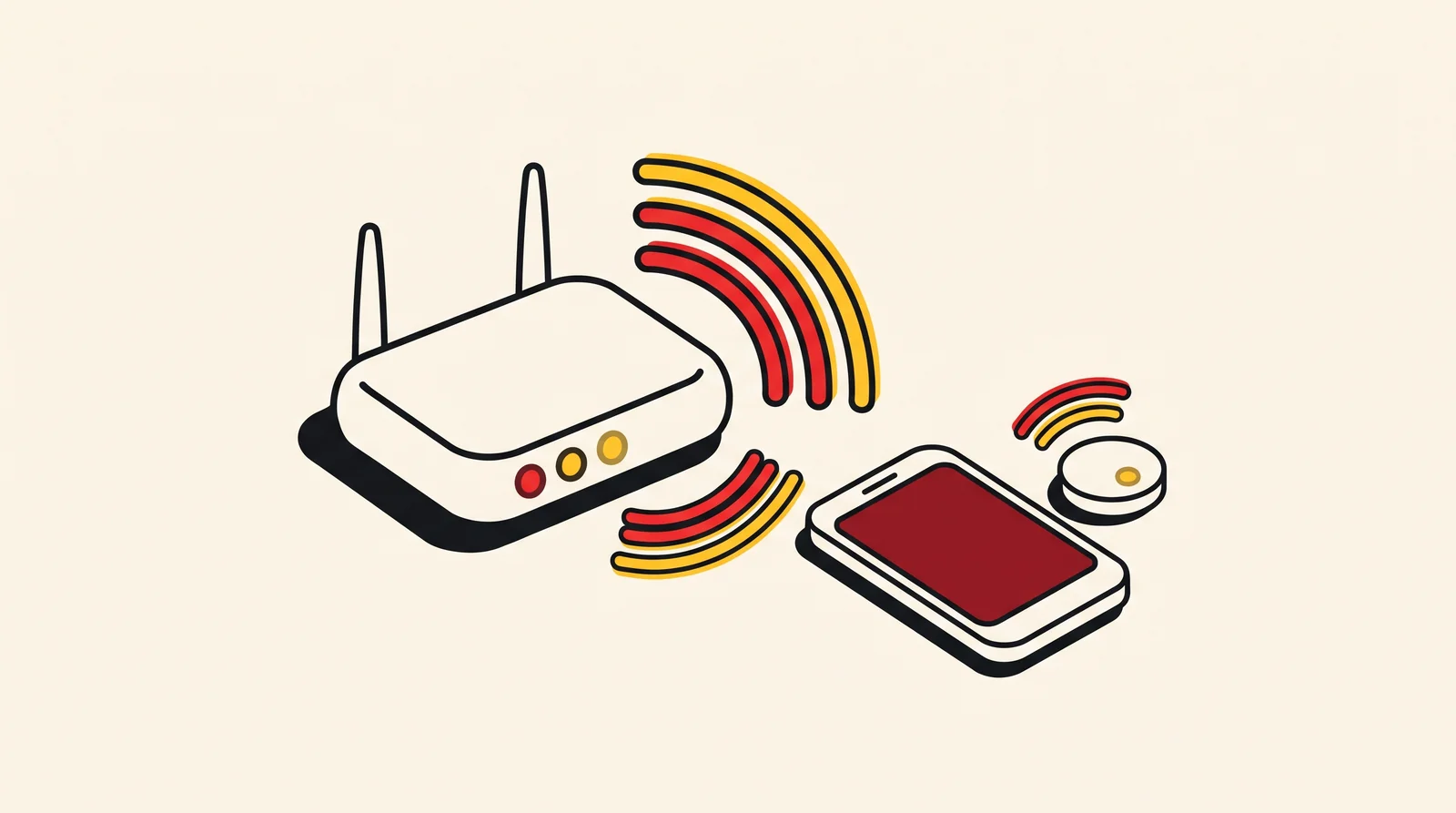
- Même Wi-Fi. Il faut que le téléphone et le Chromecast soient connectés au même réseau. Si Google Home ne le voit toujours pas, ouvrez les réglages Wi-Fi du téléphone et rejoignez à la main le réseau temporaire « ChromecastXXXX » (les X sont remplacés par des caractères propres à votre appareil). Retournez ensuite dans Google Home.
- Autorisations. Dans les réglages de votre téléphone, autorisez Google Home à accéder à la localisation, au Bluetooth et à la caméra. Sur iPhone ou iPad, activez également l’accès au réseau local.
- Bande 5 GHz. Si le Chromecast doit se connecter à un réseau en 5 GHz, le téléphone doit lui aussi gérer le 5 GHz pour configurer l’appareil.
- Réseau d’hôtel ou d’entreprise. Les réseaux WPA2-Enterprise (fréquents en entreprise ou à l’école) ne sont pas compatibles. Dans les hôtels et les lieux publics, l’isolation des points d’accès est fréquente et empêche aussi la configuration. Si vous ne pouvez pas accéder au routeur pour désactiver cette isolation, la configuration est impossible sur ces réseaux.
- Compte Google. Un compte Google Workspace, qu’il soit professionnel ou scolaire, risque de déclencher un avertissement et de restreindre l’accès à certains services. Employez votre compte Gmail personnel.
Pour en savoir plus, consultez notre page sur les causes d’une connexion Chromecast impossible, présentées dans l’ordre.
Si rien n'a fonctionné
Prenez contact avec le support de Google. Son aide Chromecast en français (nouvel onglet) réunit les rubriques concernant l’écran noir ou l’absence de signal, l’appareil introuvable dans Google Home, l’alimentation insuffisante, le Wi-Fi et la réinitialisation d’usine.
Avant de les joindre, prévoyez :
- Modèle précis du Chromecast avec Google TV ou son numéro de génération.
- Le numéro de série, lorsqu’il figure sur l’emballage ou dans les informations de l’appareil.
- Ce que la TV affiche (écran noir, message, logo) et le comportement du voyant.
- Le genre de réseau (box personnelle, hôtel, entreprise) et le compte Google utilisé.
Questions fréquentes
Quelle différence entre Chromecast avec Google TV et Chromecast 3e génération ?
Le Chromecast avec Google TV possède son propre écran d’accueil et une télécommande vocale. On y ajoute des applis et on le contrôle sans smartphone. Le Chromecast 3e génération et les modèles plus anciens n’ont pas d’écran d’accueil ni de télécommande, vous devez tout contrôler depuis votre téléphone ou votre ordinateur. Google Home permet de configurer l’un comme l’autre, et tous deux prennent en charge la diffusion via l’icône « Caster ».
Le Chromecast fonctionne-t-il sans Wi-Fi ?
Non, il a besoin d’un réseau. Le mode invité a disparu. Il est possible de remplacer le Wi-Fi par un câble Ethernet avec un adaptateur compatible, mais une box ou un routeur qui fournit la connexion reste nécessaire.
Comment regarder la télé avec le Chromecast ?
Servez-vous des applis des chaînes pour regarder le direct ou le replay. Repérez l’icône « Caster » au sein de l’appli, ou installez l’appli directement sur un Chromecast avec Google TV. L’offre gratuite et payante évolue souvent : vérifiez dans chaque appli.
Mon Chromecast est-il encore pris en charge ?
En mars 2025, les Chromecast 2e génération et Chromecast Audio ont été perturbés par une panne de certificat. En mai 2026, une page d’aide a suggéré que plusieurs modèles n’avaient plus droit aux mises à jour de sécurité. Google a indiqué qu’il s’agissait d’une erreur et que le support n’était pas arrêté. Si vous hésitez à en racheter un, comparez avec votre TV dans Smart TV ou Chromecast.
Peut-on brancher un Chromecast sur n’importe quelle TV ?
Une prise HDMI libre et une prise de courant à proximité sont nécessaires. Le Chromecast se branche donc sur la plupart des TV, même anciennes, du moment qu’elles ont un port HDMI compatible HDCP 1.3 ou supérieur.
Faits et sources vérifiés automatiquement avant publication. Notre méthode