Aucune application Chromecast n’est disponible pour Mac, et cela n’est pas nécessaire. On configure le Chromecast via l’application Google Home sur un téléphone, puis on envoie la vidéo depuis Google Chrome grâce au menu « Caster… ». Si Chrome ne détecte pas votre téléviseur, le souci vient sans doute d’un paramètre de macOS : depuis macOS 15, Chrome a besoin d’une autorisation pour accéder au réseau local.
Chromecast et Mac : ce qu’il faut savoir avant de commencer
Un Chromecast est un petit boîtier qui se connecte à une prise HDMI de la télévision. Il capte l’image transmise par un appareil relié au même Wi-Fi. Un Mac peut lui envoyer un onglet de Chrome ou tout son écran. Pas d’extension à installer : la fonction est déjà intégrée au navigateur.
Google a cessé de fabriquer les Chromecast en août 2024. Si vous n’en possédez pas encore, vous en trouverez principalement d’occasion. Pour comparer avec une télé qui diffuse déjà toute seule, consultez notre article Smart TV ou Chromecast. Si votre télé est compatible avec AirPlay (la diffusion d’Apple), le Mac peut également lui transmettre son écran sans Chromecast.
Pour cela, il vous faut : un Mac équipé de Google Chrome, le Chromecast connecté à votre télévision, un smartphone ou une tablette, et un unique réseau Wi-Fi partagé par tous.
Branchez le Chromecast et choisissez la bonne entrée
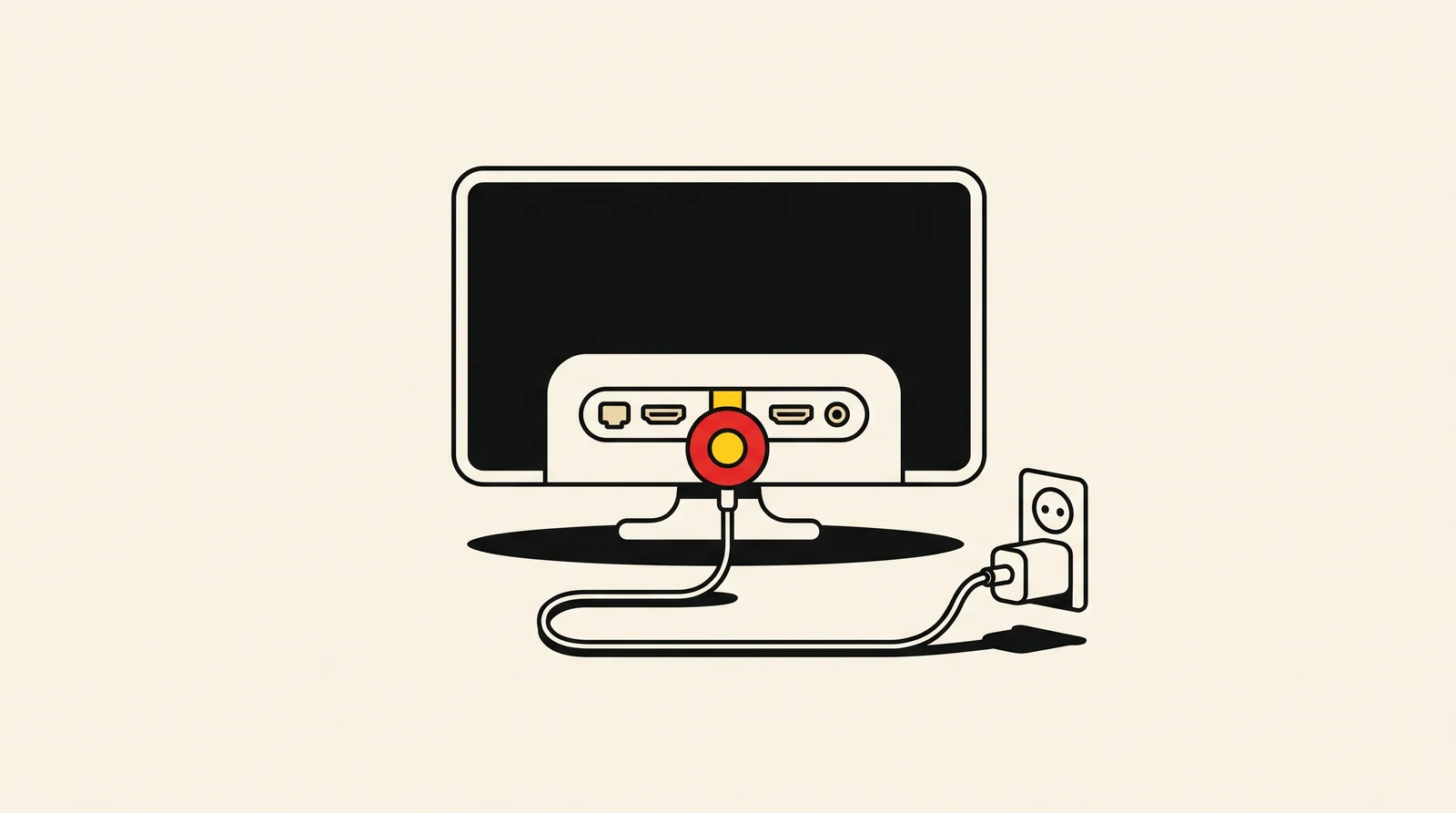
Facile · 5 min- Connectez le Chromecast sur un port HDMI disponible de la télévision.
- Branchez-le à son bloc d’alimentation, idéalement sur une prise murale au lieu du port USB du téléviseur.
- Sur la télécommande de votre télé, modifiez la source d’entrée afin de sélectionner la prise HDMI branchée.
L’écran d’accueil du Chromecast ou ses instructions de configuration doivent apparaître. Si rien ne s’allume et que l’écran reste noir, suivez notre guide Chromecast qui ne s’allume plus.
Configurez le Chromecast depuis un téléphone
Facile · 10 min- Installez l’application Google Home sur votre téléphone ou votre tablette (Android 9.0 ou plus récent, ou iPhone et iPad).
- Lancez-la puis suivez les écrans pour ajouter le Chromecast. Accordez les autorisations demandées par l’application, généralement le Bluetooth.
- Sélectionnez le réseau Wi-Fi que votre Mac utilise.
Pour les étapes détaillées, consultez l’aide Google : configurer votre appareil Chromecast (3e génération ou modèle antérieur) (nouvel onglet). Selon votre modèle, les écrans diffèrent légèrement : notre page configurer un Chromecast selon votre modèle les décrit.
Google indique que la procédure de configuration n’est pas compatible avec les ordinateurs. Il vous faut obligatoirement un téléphone ou une tablette. Le Mac sert uniquement après, pour diffuser des contenus.
Mettez le Mac sur le même Wi-Fi
Facile · 2 minSélectionnez l’icône Wi-Fi située dans la barre de menus, tout en haut de l’écran du Mac. Le réseau coché doit porter le même nom que celui sélectionné pour le Chromecast.
Un réseau « invité » de votre box ou un VPN actif sur le Mac peut empêcher les deux appareils de se voir. En cas de doute, désactivez le VPN pendant le test.
Autorisez Chrome à accéder au réseau local
Intermédiaire · 3 minCette étape s’applique aux Mac équipés de macOS 15 ou d’une version ultérieure. Pour connaître votre version, ouvrez le menu Pomme et choisissez « À propos de ce Mac ».
- Dans le menu Pomme, cliquez sur « Réglages Système ».
- Sélectionnez « Confidentialité et sécurité », puis « Réseau local ».
- Dans la liste, activez l’interrupteur à côté de « Google Chrome ».
- Fermez Chrome entièrement avec Cmd + Q, puis relancez-le.
Dès la première tentative de diffusion, Chrome risque également de réclamer l’accès dans les réglages système. Validez, puis refaites le même parcours pour contrôler que le commutateur est vraiment activé. Sans cette autorisation, Chrome ne montre aucun appareil dans le menu « Caster… » : c’est la cause la plus courante d’une télé « introuvable » sur un Mac récent.
Castez un onglet depuis Chrome
Facile · 2 min- Sur Chrome, affichez la page à envoyer vers la télé.
- Cliquez sur les trois points situés en haut à droite de la fenêtre.
- Sélectionnez « Caster, enregistrer et partager » puis « Caster… ».
- Dans la liste, cliquez sur le nom de votre Chromecast.
L’onglet apparaît sur la télé, et le son sort aussi par la télé. Si le Chromecast diffusait déjà autre chose, ce contenu est remplacé. Pour stopper, cliquez sur l’icône Caster située à droite de la barre d’adresse, puis sélectionnez « Arrêter la diffusion ».
Certains sites, à l’image de YouTube, montrent une icône Cast directement dans leur lecteur. Elle transmet la vidéo directement sur le téléviseur sans utiliser le menu de Chrome. Pour découvrir quelles applications conviennent, consultez les applications à caster.
Dans la liste du menu « Caster… », le nom de votre Chromecast s’affiche, tandis que la page de votre onglet apparaît sur la télé.
Castez l’écran entier du Mac
Facile · 3 minCette technique sert à afficher une application ou le bureau, et non uniquement une page web.
- Dans Chrome, ouvrez le menu « Caster… » comme lors de l’étape précédente.
- Sélectionnez « Sources », ensuite « Caster l’écran ».
- Sélectionnez votre Chromecast.
Sur les versions récentes de macOS, Chrome demande l’autorisation pour l’enregistrement d’écran. Dans « Réglages Système » › « Confidentialité et sécurité », accordez l’accès, relancez Chrome, puis reprenez la diffusion.
L’intégralité de l’écran diffusé mobilise énormément de ressources sur le Mac. En cas de vidéo qui saccade, fermez les applications inutiles ou revenez à la diffusion d’un seul onglet.
Avec un onglet, le son sort sur la télé. En diffusant l’écran entier, il se peut que le son reste sur le Mac. Si aucun son ne sort de la télé pendant la diffusion de l’écran, revenez à la diffusion d’un onglet.
Retrouvez une télé qui reste introuvable
Avancé · 10 minSi le menu « Caster… » demeure vide en dépit des étapes précédentes, tentez dans cet ordre :
- Assurez-vous que le Mac et le Chromecast utilisent le même Wi-Fi, et que la télévision est réglée sur la bonne entrée HDMI.
- Débranchez le Chromecast pendant une minute, rebranchez-le, puis redémarrez le Mac.
- Revenez dans « Réglages Système » › « Confidentialité et sécurité » › « Réseau local » et vérifiez si plusieurs lignes Chrome s’affichent. Cochez celles qui s’appellent Chrome.
- Désactivez l’interrupteur de Chrome, réactivez-le, quittez Chrome (Cmd + Q), puis rouvrez-le et relancez la diffusion.
Les étapes 3 et 4 proviennent de témoignages d’utilisateurs. Apple et Google n’en font mention dans aucune de leurs consignes. Dans une discussion de l’Apple Community (nouvel onglet) sur macOS Sequoia, 7 entrées Chrome sont comptées par un utilisateur dans « Réseau local ». Certains utilisateurs rapportent avoir résolu le souci via le navigateur Brave ou après avoir réinstallé Chrome, mais chez l’un d’eux, le problème est réapparu au bout de 2 à 3 semaines. Le fil a été fermé sans réponse d’Apple.
Si rien n'a fonctionné
Contactez l’assistance Google Chromecast : l’aide officielle sur caster un onglet Chrome ou l’écran depuis un ordinateur (nouvel onglet) explique la procédure et mène aux options de contact.
Avant de contacter l’assistance, rassemblez : le modèle de votre Chromecast (comme Chromecast 3e génération ou Chromecast with Google TV), la version de macOS, celle de Chrome, la marque du téléviseur, et le message précis qui apparaît pendant la diffusion. Observez également la teinte de la diode du Chromecast.
Questions fréquentes
Est-ce que le Chromecast est compatible avec un Mac ?
Oui, à condition d’utiliser Google Chrome. Le Mac transmet un onglet ou son écran vers le Chromecast, alors que sa configuration se réalise sur un téléphone ou une tablette.
Faut-il une application ou une extension pour caster depuis un Mac ?
Non. Chrome intègre la diffusion : il suffit d’ouvrir le menu « Caster… ». Les applications tierces de l’App Store servent uniquement dans des cas précis, comme diffuser depuis un autre navigateur.
Peut-on caster depuis Safari ?
Safari ne propose pas de bouton Cast intégré. Une extension de l’App Store comme « Send to TV for Safari » est disponible, mais la prise en charge des services de streaming protégés (Netflix, Prime Video) y reste limitée. La solution la plus simple consiste à utiliser Chrome.
Pourquoi n’y a-t-il pas de son sur la TV quand je diffuse mon écran ?
Lorsque vous diffusez l’écran entier, il se peut que le son reste sur le Mac. Choisissez plutôt la diffusion d’un onglet : le son passera alors par la télé.
Peut-on configurer un Chromecast depuis un Mac ?
Non. Google précise que les ordinateurs ne sont pas compatibles avec la procédure de configuration. Servez-vous de l’application Google Home sur un smartphone ou une tablette.
Faits et sources vérifiés automatiquement avant publication. Notre méthode