Pour relier un Chromecast, branchez-le à la TV et au courant, ensuite configurez-le via l’appli Google Home sur un téléphone ou une tablette. Votre téléphone ou tablette doit être connecté au réseau Wi-Fi Wi-Fi que le Chromecast va utiliser. Cette configuration est impossible à réaliser depuis un ordinateur.
Si la connexion ne marche pas, les raisons les plus courantes sont l’éloignement de la box, la bande Wi-Fi, un refus d’autorisation pour l’appli (notamment sur iPhone) ou un réseau invité ou avec portail captif. Un portail captif est une page de connexion obligatoire, comme dans un hôtel ou une école.
On commence par le geste le plus simple pour finir avec le plus technique. Vous y découvrirez également la réinitialisation suivant le modèle : Chromecast des générations 1 à 3, Chromecast Ultra, Chromecast avec Google TV et Google TV Streamer. Google a arrêté la fabrication des Chromecast classiques, mais ils restent utiles pour recevoir des vidéos envoyées depuis un téléphone ou un ordinateur. Si vous hésitez encore entre ce boîtier et une TV connectée, lisez plutôt notre comparatif Smart TV ou Chromecast.
Vérifiez le branchement
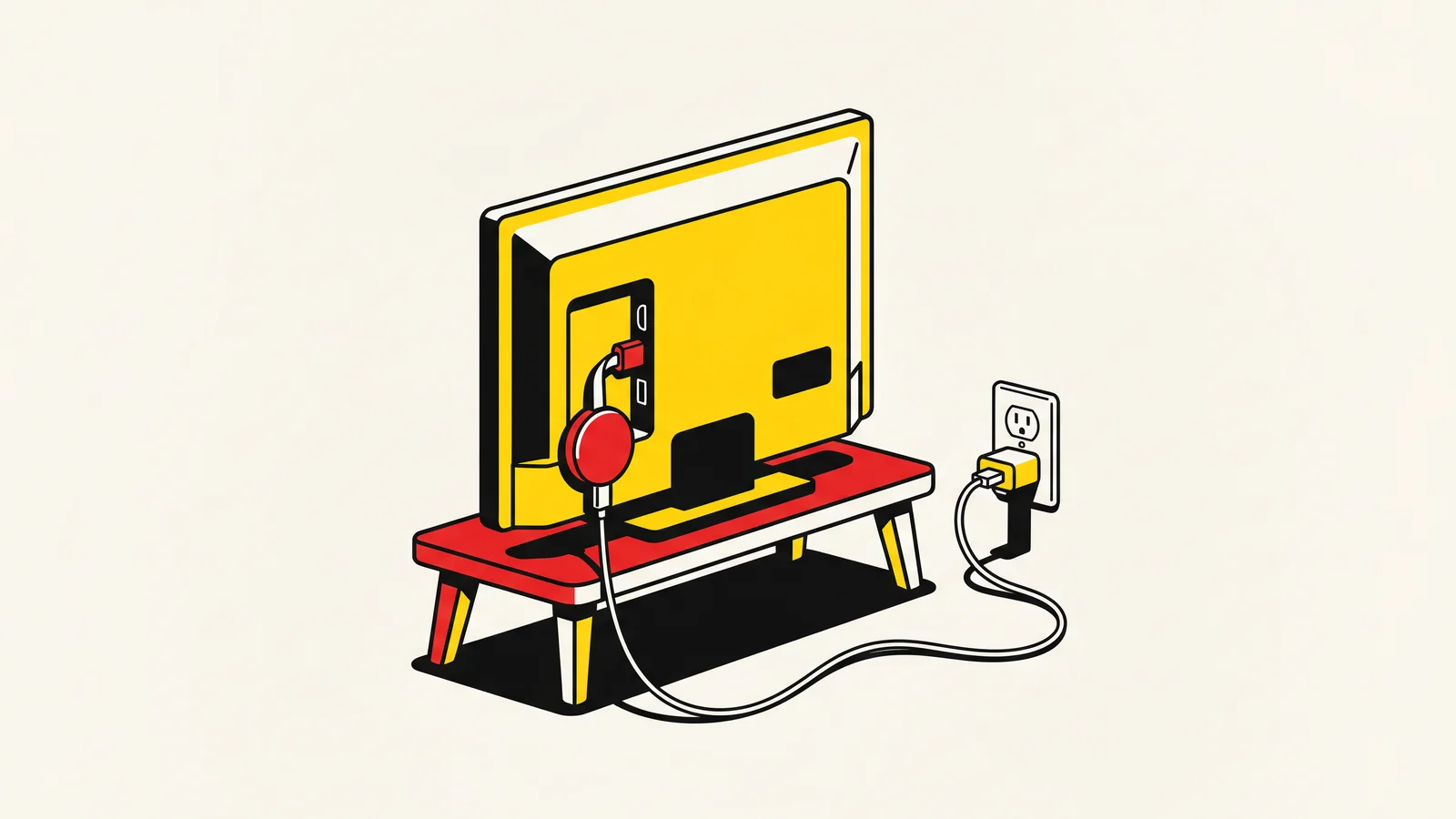
Facile · 2 min- Reliez le Chromecast à un port HDMI disponible de la TV.
- Reliez son câble d’alimentation à une prise murale, avec le bloc secteur fourni. Parfois, le port USB de la TV ne délivre pas assez de courant.
- Avec la télécommande de votre TV, choisissez l’entrée HDMI correspondant au port utilisé.
L’écran d’accueil du Chromecast doit apparaître, accompagné d’un message invitant à le configurer. Si rien ne s’allume ou si l’écran reste noir, passez d’abord par notre guide sur l’alimentation du Chromecast.
Configurez avec l’appli Google Home
Facile · 5 min- Téléchargez l’application Google Home sur un smartphone ou une tablette (Android ou iPhone/iPad). Lancez-la, puis identifiez-vous avec votre compte Google.
- Vérifiez que votre téléphone est bien connecté au réseau Wi-Fi de la maison, le même que le Chromecast doit utiliser.
- Touchez l’icône d’ajout (le signe +), puis sélectionnez l’option pour ajouter un appareil : « Ajouter » › « Appareil ».
- Scannez le QR code affiché sur la TV, ou entrez le code de configuration si l’application vous le propose.
- Sélectionnez votre réseau Wi-Fi, entrez le mot de passe puis suivez les étapes jusqu’au bout.
Cette procédure est décrite par Google dans la page d’aide pour configurer un Chromecast de 3e génération ou antérieur (nouvel onglet). Pour le détail selon votre modèle, consultez notre guide de configuration du Chromecast.
Avant de changer de box ou de mot de passe Wi-Fi, commencez par faire oublier l’ancien réseau au Chromecast. Dans Google Home, appuyez sur « Appareils », maintenez le doigt sur la tuile du Chromecast, puis ouvrez « Paramètres » › « Informations sur l’appareil » › « Wi-Fi » › « Oublier ce réseau ». Puis réglez-le comme précédemment, en utilisant le nouveau réseau. Sur un Chromecast avec Google TV ou un Google TV Streamer, ouvrez « Paramètres » en haut à droite de l’écran, puis « Réseau Wi-Fi », le nom du réseau actuel et « Oublier le réseau ».
Quand le téléphone se trouve en 4G ou en 5G, ou bien sur un autre réseau Wi-Fi (réseau invité, Wi-Fi d’un voisin), le Chromecast restera introuvable. Avant de commencer, vérifiez le nom du réseau dans les réglages du téléphone.
Accordez les autorisations à Google Home
Facile · 3 minL’application doit être capable de détecter le Chromecast à proximité. Si vous avez refusé une demande d’accès, la recherche tourne dans le vide.
Sous Android :
- Activez la localisation de votre téléphone.
- Mettez le Bluetooth en marche.
- Laissez Google Home employer la caméra, celle-ci permettant de scanner le QR code.
Avec un iPhone ou un iPad :
- Activez la fonction Bluetooth.
- Accédez à « Réglages » puis à « Confidentialité et sécurité » et enfin à « Réseau local ».
- Allumez l’interrupteur près de « Google Home ».
Sur iPhone, vous devez accorder l’autorisation « Réseau local ». Sans elle, l’application ne détecte aucun appareil du domicile, même si le Wi-Fi est correct. Puis, relancez la configuration.
Redémarrez tout, dans le bon ordre
Facile · 5 min- Fermez de force Google Home, puis rouvrez-la plus tard. Sur iPhone, glissez l’appli vers le haut dans la liste des applis ouvertes.
- Redémarrez votre téléphone.
- Coupez l’alimentation du Chromecast (débranchez le câble côté prise ou côté boîtier), patientez 1 minute, puis reconnectez-le.
- Si le problème persiste, redémarrez également la box ou le routeur : débranchez-le pendant quelques instants, rebranchez-le et attendez que ses voyants se stabilisent.
Rapprochez le Chromecast et vérifiez la bande Wi-Fi
Intermédiaire · 10 minLa distance. Selon Google, il faut placer le Chromecast à environ 6 m du routeur, en évitant trop d’obstacles. Un mur épais, un meuble métallique ou une TV encastrée affaiblissent le signal. Pour tester, placez le routeur plus près ou installez le Chromecast dans la même pièce que la box.
La bande. Un Wi-Fi diffuse sur deux fréquences : 2,4 GHz (portée plus longue) et 5 GHz (débit plus élevé, portée plus courte). Avec un ancien modèle, tentez la bande 2,4 GHz.
Les bandes fusionnées. De nombreuses box intègrent une fonction appelée Smart Connect ou Band Steering. Elle fusionne le 2,4 GHz et le 5 GHz sous un seul nom de Wi-Fi et sélectionne la bande à la place des appareils. Pendant la configuration, le Chromecast risque de s’y perdre. Dans l’interface de votre box, donnez un nom distinct à la bande 2,4 GHz, ou séparez les deux bandes. Le nom de ce réglage change selon la marque : cherchez-le dans les paramètres Wi-Fi. Reconnectez ensuite le téléphone au réseau 2,4 GHz et relancez la configuration.
Si la Wi-Fi de votre box vous cause d’autres problèmes, notre page sur les problèmes de Wi-Fi de la Bbox explique comment contrôler le réseau côté box.
Simplifiez le nom et le mot de passe du Wi-Fi
Intermédiaire · 10 minLes caractères spéciaux, comme &, * ou _, dans le nom du réseau ou dans le mot de passe peuvent faire échouer la connexion. Modifiez-les dans l’interface de la box en choisissant un nom et un mot de passe composés de lettres et de chiffres, puis recommencez la configuration. Dès que le Chromecast est connecté, vous pourrez restaurer un mot de passe plus complexe, avec davantage de lettres et de chiffres.
Réseau masqué (SSID caché). Lorsque votre box ne transmet pas le nom de son Wi-Fi, celui-ci reste invisible dans la liste.
- Pendant la configuration d’un Chromecast classique, sélectionnez « Autre », puis saisissez le nom exact du réseau.
- Sur Chromecast avec Google TV ou Google TV Streamer, accédez aux paramètres réseau et sélectionnez « Ajouter un nouveau réseau ».
Faites attention aux majuscules et aux minuscules : il suffit d’un seul caractère faux pour empêcher la connexion.
Écartez le réseau invité et le portail captif
Intermédiaire · 10 minSouvent, deux catégories de réseaux bloquent la détection du Chromecast par le téléphone.
L’isolation AP (mode invité). La box bloque la communication entre les appareils sur un réseau invité. Même connectés au même Wi-Fi, le téléphone ne parvient pas à détecter le Chromecast. Revenez au réseau principal de votre box.
Le portail captif. Que ce soit dans un hôtel, une résidence étudiante, une école ou une entreprise, le Wi-Fi exige fréquemment une authentification via une page web (code de chambre, identifiant). Cette page ne peut pas être affichée par le Chromecast. Google précise que ces réseaux ne sont pas pris en charge : branchez le Chromecast sur un autre réseau, ou demandez à l’établissement s’il existe un réseau sans page de connexion.
Le Wi-Fi mémorisé et l’ensemble des paramètres de l’appareil sont effacés par une réinitialisation d’usine. Il faudra le configurer de nouveau avec Google Home. Sur un Chromecast avec Google TV ou un Google TV Streamer, elle supprime également les applications installées et les comptes associés.
Réinitialisez le Chromecast
Avancé · 10 minÀ réaliser en dernier, ou au début si l’appareil a déjà été utilisé par une autre personne : Google conseille une réinitialisation d’usine avant de paramétrer un appareil qui n’est pas neuf.
- Chromecast 2e génération, 3e génération et Ultra. Laissez-le branché, maintenez le bouton sur le côté du boîtier jusqu’à ce que la LED devienne blanche et fixe. Lâchez le bouton, puis patientez jusqu’au redémarrage.
- Chromecast 1re génération. Gardez le doigt sur le bouton durant 25 secondes minimum. Google ne fournit plus de mises à jour ni de support pour ce modèle : si la connexion échoue encore, son âge peut expliquer ce blocage.
- Chromecast avec Google TV et Google TV Streamer. À l’aide de la télécommande, choisissez votre profil en haut à droite, puis « Tous les paramètres » › « Système » › « À propos » › « Rétablir la configuration d’usine » et validez. Vous pouvez utiliser la télécommande même sans Wi-Fi car elle fonctionne en Bluetooth. Si le menu de votre version est différent, cherchez dans les paramètres système l’option de réinitialisation.
Une fois le boîtier redémarré, retournez à l’étape « Configurez avec l’appli Google Home ».
Google Home affiche le Chromecast comme appareil connecté. Dans une application compatible, par exemple YouTube, l’icône Cast apparaît dès que le smartphone se trouve sur le même Wi-Fi. Pour connaître les applis compatibles avec le streaming, voyez notre sélection d’applications à caster.
Si rien n'a fonctionné
Assistance de Google, contactez-la. La page Can’t establish a Wi-Fi connection to Chromecast or Google TV Streamer (nouvel onglet) détaille les causes de connexion et mène à l’aide. Avant de rédiger, rassemblez ces éléments : le modèle précis (Chromecast 3e génération, Chromecast Ultra, Chromecast avec Google TV ou Google TV Streamer), la couleur et le comportement de la LED, le type de téléphone utilisé, la marque de votre box, les étapes déjà réalisées et le message visible à l’écran.
Questions fréquentes
Mon Chromecast fonctionne-t-il en 5 GHz ou en 2,4 GHz ?
Tout dépend du modèle : les anciens marchent surtout en 2,4 GHz, tandis que les plus récents prennent aussi en charge le 5 GHz. Si la connexion ne marche pas, testez d’abord la bande 2,4 GHz, en séparant les bandes si votre box les fusionne.
Comment changer le Wi-Fi de mon Chromecast après un changement de box ?
Ouvrez Google Home, touchez « Appareils », maintenez le doigt sur la tuile du Chromecast, puis allez dans « Paramètres » › « Informations sur l’appareil » › « Wi-Fi » › « Oublier ce réseau ». Poursuivez ensuite la procédure en utilisant le nouveau réseau. Avec un Chromecast doté de Google TV ou un Google TV Streamer, vous trouverez l’option « Oublier le réseau » dans « Paramètres » › « Réseau Wi-Fi » sur la TV. Si l’appareil demeure introuvable, débranchez-le pendant 1 minute, puis réessayez.
Mon Chromecast marche-t-il sur un Wi-Fi d’hôtel ?
Souvent non, ces réseaux ayant recours à un portail captif que le Chromecast ne sait pas afficher. Google indique que ces réseaux ne sont pas pris en charge.
Faut-il une extension pour caster depuis Chrome ?
Non. Chrome intègre directement la fonction Cast. Il suffit que la TV et l’ordinateur soient sur le même Wi-Fi, puis d’utiliser l’icône Cast ou le menu « Caster, enregistrer et partager » › « Caster » du navigateur. Sur un Mac, consultez notre page sur le Chromecast avec un Mac.
Peut-on configurer le Chromecast depuis un ordinateur ?
Non, il faut passer par l’appli Google Home sur un téléphone ou une tablette pour la configuration. Chromecast connecté, l’ordinateur permet de caster un onglet Chrome ou l’écran.
Faits et sources vérifiés automatiquement avant publication. Notre méthode