Quand le code d’une tablette Samsung vous échappe, il n’existe habituellement qu’une issue, le retour aux paramètres d’usine : l’appareil se retrouve remis à zéro et la totalité de son contenu disparaît. Samsung affirme ne pas pouvoir consulter, récupérer ou réinitialiser à distance un code PIN, un motif ou un mot de passe.
Une fois l’effacement terminé, la tablette exige le compte Google enregistré sur l’appareil. Ce système de sécurité porte le nom de FRP (Factory Reset Protection, une mesure antivol). Cet article présente la séquence des gestes, tablette éteinte, avec ou sans bouton Accueil, et les éléments à préparer avant l’effacement.
Pourquoi aucun moyen de retirer le code n’existe
Avec One UI 9.0, Samsung a rendu plus stricte sa politique de sécurité concernant l’écran de verrouillage. La page Modifications de la politique de sécurité de l’écran de verrouillage avec One UI 9.0 (nouvel onglet) contient le détail. Samsung comme vous n’avez la possibilité de supprimer le code à distance. La seule option est la réinitialisation d’usine, puis la connexion aux comptes Samsung et Google précédemment enregistrés.
Cette règle impose également des limites au nombre d’essais :
- Après 5 tentatives ratées, la tablette se bloque temporairement. Le délai varie entre 1 minute et 24 heures lors de la 12e tentative.
- Dès la 13e tentative qui échoue, votre tablette devient impossible à déverrouiller. Il est alors nécessaire de la réinitialiser.
- Avec l’empreinte ou le visage, le code est redemandé par la tablette au moins toutes les 72 heures. C’est généralement à cet instant qu’on réalise qu’on l’a perdu de mémoire.
Samsung ne mentionne aucun modèle précis sur sa page et précise que les fonctions dépendent du modèle et du logiciel.
Essayez les codes probables, en comptant les essais
Facile · 5 minNotez 2 ou 3 codes que vous utilisez ailleurs avant de commencer. Avant toute chose, si le code de la tablette a été modifié par un enfant ou un proche, interrogez-le.
Chaque essai raté compte. Dès le 5e échec, un blocage temporaire apparaît. Arrêtez-vous bien avant la 13e tentative, car la tablette ne pourrait plus être déverrouillée.
Si l’écran de votre tablette se déverrouille, modifiez votre code via les paramètres de sécurité de l’écran de verrouillage. Rien d’autre ne vous est demandé. Autrement, allez à l’étape suivante.
Rassemblez vos comptes Google et Samsung
Facile · 10 min- Retrouvez l’adresse et le mot de passe du compte Google associé à la tablette. Si vous ne vous en souvenez plus, démarrez immédiatement la récupération du compte Google depuis un téléphone ou un ordinateur. Un mot de passe Google récemment modifié peut nécessiter 24 heures ou davantage pour devenir actif.
- Faites la même chose avec votre compte Samsung, s’il était configuré sur la tablette.
- Connectez-vous depuis un autre appareil pour voir ce qui est déjà sauvegardé dans votre compte (photos, contacts). Tout ce qui n’y apparaît pas disparaîtra.
Une réinitialisation supprime les photos, les applications, les messages et les réglages de la tablette. Après la reconfiguration, vous ne retrouverez que ce qui avait déjà été sauvegardé en ligne ou sur une carte SD.
Effacez à distance si la tablette est allumée et connectée
Intermédiaire · 10 minCette méthode permet d’éviter les combinaisons de boutons. Il faut que la tablette soit allumée et connectée à Internet. Pour utiliser SmartThings Find ou Samsung Find, la tablette doit aussi avoir un compte Samsung configuré et le « Traçage du mobile » activé.
- Avec votre compte Samsung, connectez-vous à SmartThings Find ou à Samsung Find depuis un téléphone ou un ordinateur. Choisissez la tablette, puis optez pour l’effacement des données.
- Google Localiser est également une option. Quand la tablette n’est pas connectée, l’effacement s’enclenche dès qu’elle retrouve Internet.
Après l’effacement, il est impossible de gérer la tablette depuis ces services. Le détail de ces options se trouve sur la page Samsung Comment réinitialiser mon smartphone ou ma tablette si j’ai oublié le schéma de déverrouillage ou mon code PIN (nouvel onglet). Passez à l’étape 4 si une condition manque.
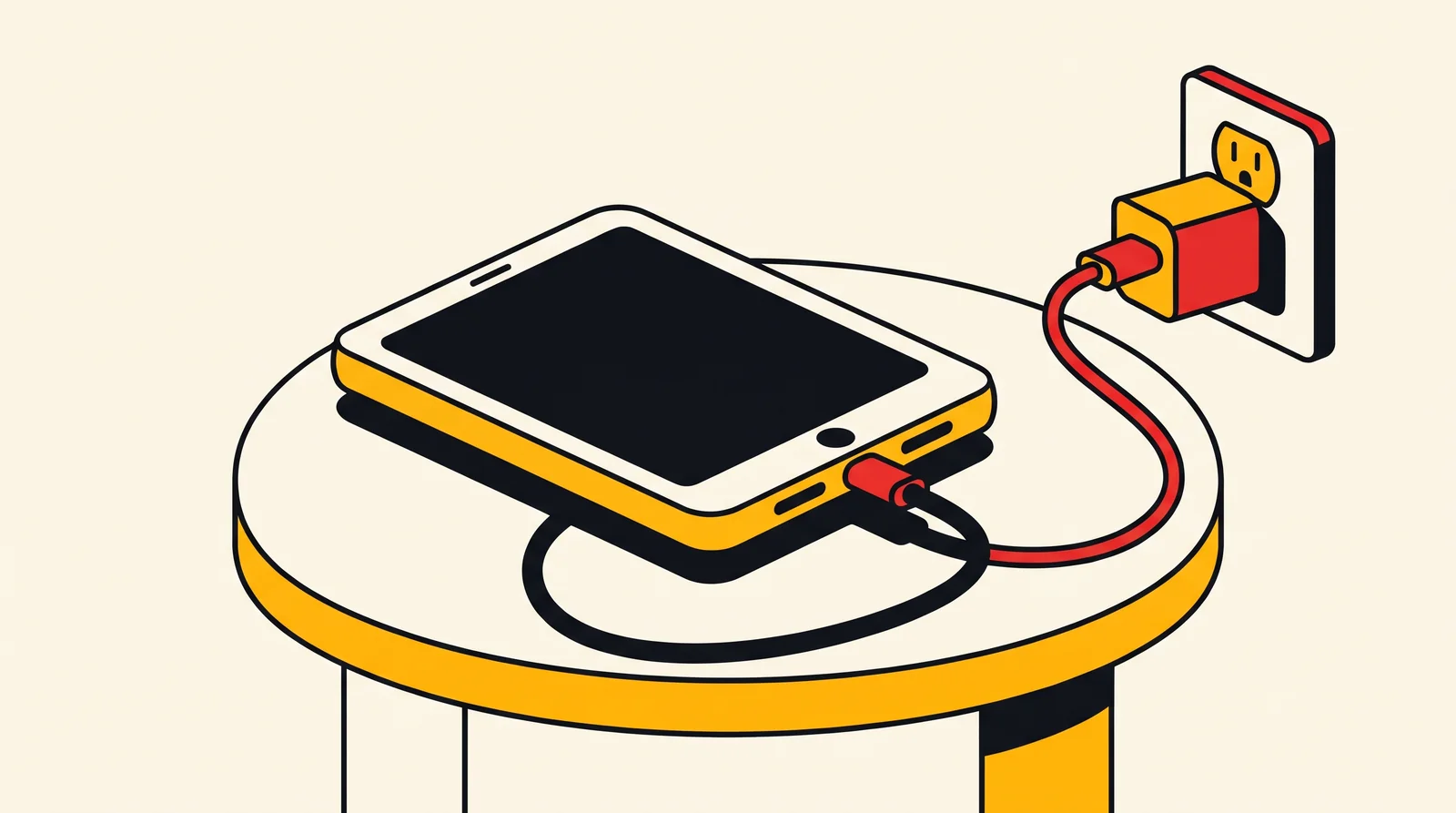
Éteignez la tablette
Facile · 5 minTablette éteinte, lancez les combinaisons de boutons de l’étape suivante. Si elle est déjà hors tension, allez directement à l’étape 5.
Si elle est allumée et verrouillée, et que vous ne connaissez pas le code, Samsung indique qu’il faut attendre que la batterie se vide pour qu’elle s’éteigne. Si le chargement ne fonctionne pas, consultez Galaxy Tab NE Charge Plus.
Ouvrez le mode recovery
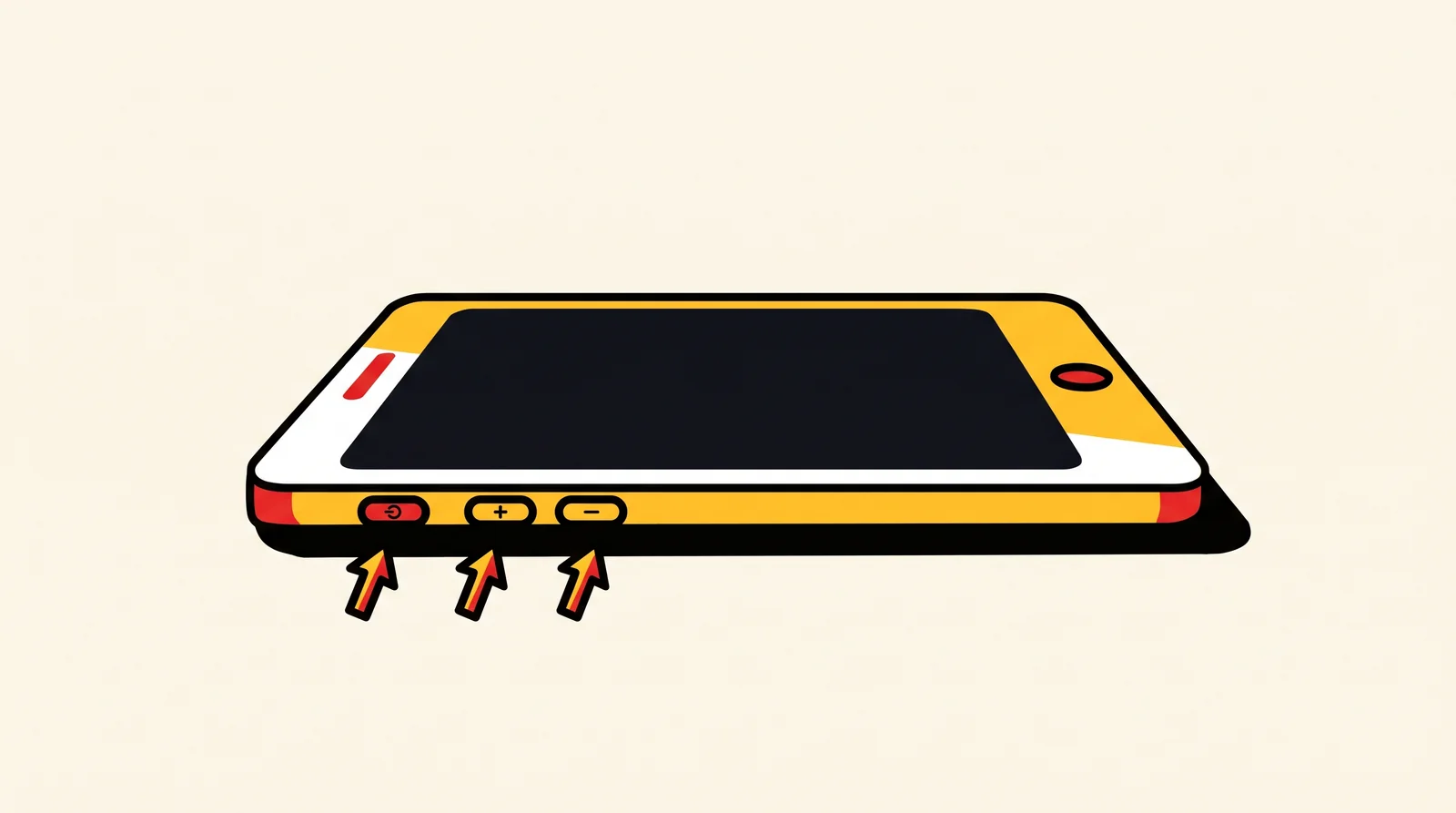
Intermédiaire · 3 minLe mode recovery est un petit menu de dépannage, en anglais, qui apparaît avant le démarrage normal de la tablette. Utilisez les boutons en les maintenant tous simultanément.
Tablette avec un bouton Accueil (le bouton physique sous l’écran) :
- Tablette éteinte, maintenez « Volume haut », « Accueil » et « Marche/Arrêt ».
- Relâchez quand l’écran des paramètres s’affiche.
Tablette dépourvue de bouton Accueil :
- Tablette hors tension, appuyez sur « Volume haut » et « Marche/Arrêt » jusqu’à ce que le logo Samsung apparaisse.
- Si cela ne donne rien, reliez la tablette à un ordinateur via un câble USB, ensuite maintenez « Volume bas » et « Marche/Arrêt » de 7 à 8 secondes. Gardez ensuite « Volume haut » et « Marche/Arrêt » appuyés jusqu’à ce que le logo Samsung s’affiche.
Un menu en anglais doit apparaître, sans écran de verrouillage. Si la tablette démarre normalement ou ne réagit pas, éteignez bien l’appareil d’abord puis recommencez. Si elle ne démarre plus du tout, consultez Galaxy Tab NE s’Allume Plus.
- Avec « Volume bas », allez jusqu’à « Wipe data/factory reset ».
- Confirmez en pressant « Marche/Arrêt ». Un nouvel écran vous demande de confirmer la suppression : sélectionnez l’option qui confirme et validez de la même manière.
- Patientez jusqu’à la fin de l’opération sans utiliser les boutons.
- Lorsque le menu réapparaît à l’écran, choisissez « Reboot system now » puis confirmez avec « Marche/Arrêt ».
Votre tablette se relance comme si elle sortait de sa boîte.
Après l’effacement de la tablette, la protection FRP la bloque jusqu’à ce que le compte Google d’origine soit saisi. Sans ces identifiants, elle demeure inutilisable. Sur Android 7 à 12, il est possible d’éviter cela en supprimant le compte Google avant la réinitialisation, mais la tablette doit être déverrouillée pour cela, ce qui n’est pas votre cas.
Reconfigurez la tablette avec vos comptes
Facile · 15 min- Sélectionnez la langue et reliez la tablette au Wi-Fi.
- Dès que l’écran demande de vérifier le compte, entrez l’adresse et le mot de passe du compte Google d’origine. Renseignez également votre compte Samsung lorsque vous y êtes invité.
- Finalisez la configuration, puis créez un nouveau code. Notez-le dans un endroit sûr.
Si le mot de passe Google a été modifié récemment, le nouveau peut prendre 24 heures ou plus pour fonctionner. Patientez, puis réessayez.
L’écran d’accueil apparaît sans demander de compte : la tablette est alors débloquée. Ensuite, vos photos et contacts sauvegardés se synchronisent avec votre compte.
Si rien n'a fonctionné
Si le compte Google demeure refusé ou si vous ne disposez plus d’aucun identifiant, Samsung conseille de vous rendre dans un centre de service muni d’une preuve d’achat. Vous trouverez les consignes sur la page officielle Comment restaurer ma tablette à l’état initial ? (nouvel onglet)
Avant de joindre l’assistance : préparez-vous :
- le modèle de votre tablette (généralement mentionné au dos ou sur la boîte) ;
- son numéro de série ;
- votre justificatif d’achat ;
- le message exact qui s’affiche à l’écran, comme la demande de compte Google.
Questions fréquentes
Peut-on déverrouiller une tablette Samsung sans perdre ses données ?
Non, généralement. Samsung n’a pas la possibilité de supprimer le code à distance, et la réinitialisation d’usine supprime les données. Seules les données déjà sauvegardées dans votre compte ou sur une carte SD peuvent être retrouvées. Pour d’autres pannes de tablette, consultez 20 problèmes des tablettes Samsung Galaxy Tab.
Comment éteindre une tablette verrouillée dont on ne connaît pas le code ?
Samsung indique qu’il faut attendre que la batterie se vide. Tablette éteinte, démarrez la combinaison de boutons du mode recovery.
Que se passe-t-il après trop de tentatives de code ?
Au bout de 5 tentatives ratées, la tablette se bloque pour un temps, allant d’1 minute à 24 heures lors de la 12e tentative. Après un 13e essai raté, impossible de la déverrouiller : une réinitialisation s’impose.
Que faire si la tablette demande le compte Google après la réinitialisation ?
Entrez l’adresse et le mot de passe du compte Google utilisé sur la tablette avant l’effacement. Après un changement récent de ce mot de passe, un délai de 24 heures ou plus peut être nécessaire avant son fonctionnement. Sans identifiants, Samsung conseille de contacter un centre de service avec une preuve d’achat.
Les outils payants comme 4uKey sont-ils fiables ?
Samsung ne les cite pas sur ses pages de support, et sa règle précise que seule la réinitialisation d’usine permet de retrouver l’accès. Méfiez-vous d’un logiciel qui promet de retirer le code sans rien supprimer. Pour toute autre question au sujet de votre modèle, rendez-vous sur 7 questions sur les tablettes Samsung Galaxy Tab.
Faits et sources vérifiés automatiquement avant publication. Notre méthode