Sur un Player Freebox Pop, l’écran « configurer mon appareil » provient d’Android TV, le système de la télé, sans rapport avec la Freebox. Le plus simple : lancez l’appli Google sur un téléphone Android relié au Wi-Fi de la Freebox, dites « Configure mon appareil », puis entrez sur la télé le code indiqué sur le téléphone.
Avec un iPhone, par exemple, sans téléphone Android, appuyez sur « Ignorer » sur la télé et tout se gère via la télécommande. Cet article détaille les deux voies, les erreurs qui bloquent le plus souvent et la marche à suivre si la télécommande ne répond pas ou si l’écran reste figé.
D’où vient cet écran
Dès le premier démarrage, le Player Pop affiche l’assistant de départ d’Android TV. Free n’y est pour rien : cet assistant est le même sur toutes les télés et tous les boîtiers qui utilisent Android TV. Cet assistant relie l’appareil à un compte Google et à un réseau Wi-Fi. Google précise qu’une connexion Wi-Fi et un compte Google sont nécessaires (page d’aide : Configurer Android TV et la télécommande (nouvel onglet)).
Freebox OS, quant à lui, représente l’interface de configuration de la box. Depuis un ordinateur connecté à la Freebox, on y accède à l’adresse mafreebox.freebox.fr (la procédure est expliquée sur la page d’assistance Freebox OS : accéder à Freebox OS depuis mon domicile (nouvel onglet)). Pas besoin de cela pour répondre à « configurer mon appareil ».
Mettez le téléphone sur le Wi-Fi de la Freebox
Facile · 2 minAvant de toucher à la télévision, contrôlez le téléphone.
- Ouvrez les réglages du téléphone, puis rendez-vous dans la rubrique du Wi-Fi.
- Sélectionnez le réseau de votre Freebox (celui auquel le Player est ou sera connecté).
- Assurez-vous que le téléphone n’est plus sur la 4G ou la 5G : il faut que la liaison au Wi-Fi soit bien activée.
La télévision reprend le Wi-Fi du smartphone. Le Player ne sera pas connecté à votre Freebox si le téléphone se trouve sur un réseau différent.
Lancez « Configure mon appareil » sur le téléphone
Facile · 3 minLa commande se donne sur le téléphone. La télécommande du Player n’entre pas en jeu à ce niveau.
- Gardez l’écran de bienvenue d’Android TV affiché sur la télé.
- Ouvrez l’appli Google sur votre téléphone Android.
- Prononcez « Ok Google », ensuite « Configure mon appareil ». Une autre option consiste à saisir « Configure mon appareil » dans le champ de recherche de l’appli.
- Respectez les indications du téléphone jusqu’à ce qu’un code s’affiche.
« Ok Google » seul suffit à réveiller l’Assistant, rien d’autre. Le second énoncé démarre l’installation. Selon la version de l’appli et du téléphone, les écrans précis peuvent légèrement différer : suivez les indications affichées.
Lors de la configuration, la télé récupère le compte Google du téléphone. Lorsque ce compte appartient à un autre membre de la famille, l’historique et les achats de cette personne seront associés au Player. Prenez un smartphone connecté au compte que vous voulez sur la télé, ou choisissez la voie « Ignorer » plus bas pour sélectionner le compte à la télécommande. Pour voir ce que l’Assistant fera par la suite sur votre télévision, consultez ces réponses sur Smart TV et Google Home.
Saisissez le code sur la télé
Facile · 2 min- Sur le téléphone, un code apparaît. Tapez-le sur la télé grâce à la télécommande.
- Sur votre téléphone, touchez le nom de la télé et suivez les instructions qui s’affichent sur celle-ci.
- Patientez jusqu’à la fin : le téléviseur récupère le compte Google et le Wi-Fi du smartphone, avant de pouvoir télécharger des mises à jour.
Dès que la télévision quitte l’assistant pour afficher l’écran d’accueil d’Android TV, c’est bon.
Choisissez « Ignorer » sans téléphone Android
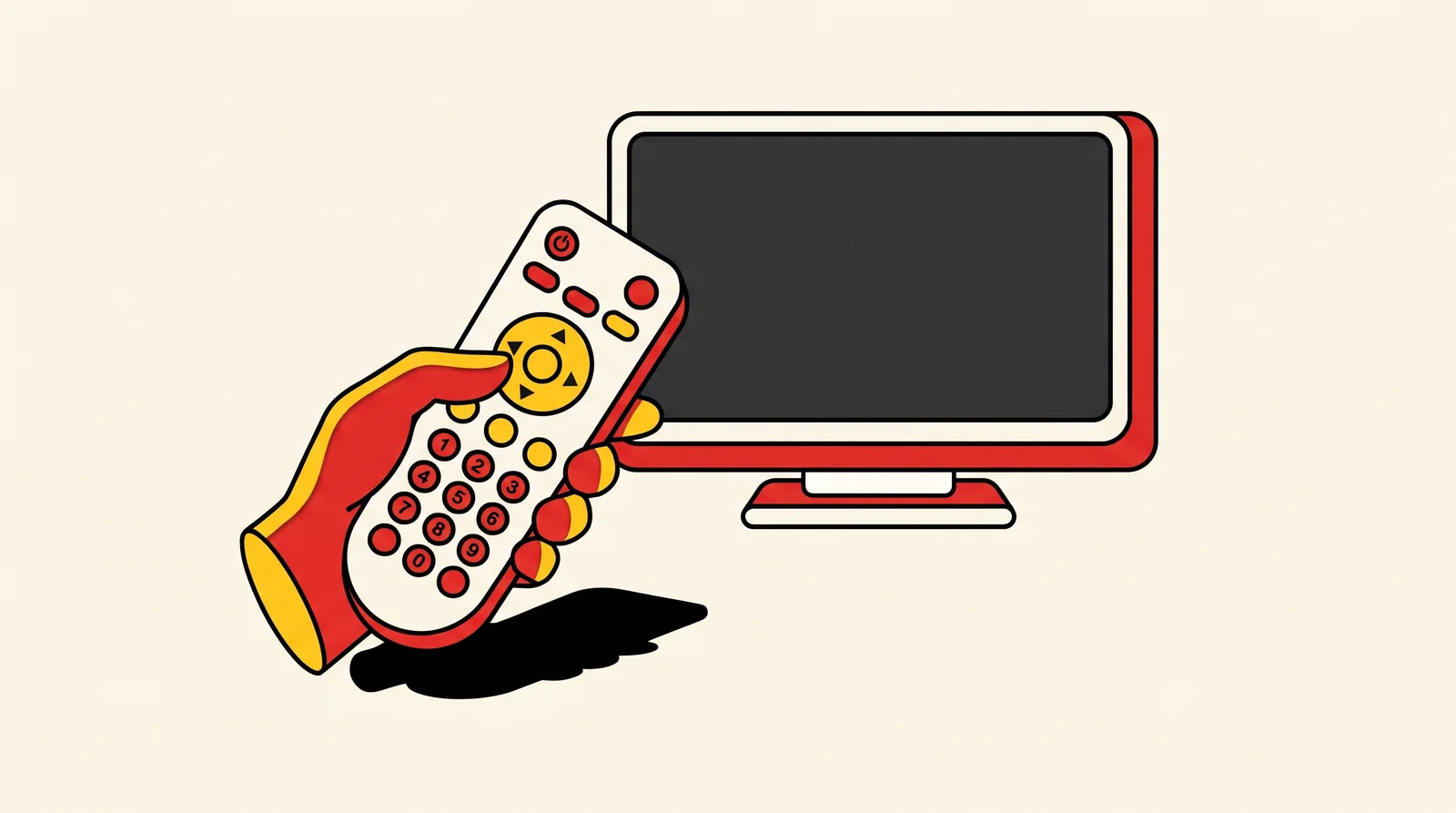
Facile · 10 minCette méthode est adaptée à un iPhone, à un smartphone qui ne trouve pas la télé, ou à l’absence de téléphone. La télécommande du Player et le mot de passe du Wi-Fi vous seront nécessaires.
- Avec la télécommande, sélectionnez « Ignorer » sur la télé.
- Sélectionnez votre réseau Wi-Fi, puis entrez son mot de passe. Une mise à jour peut suivre, et elle peut prendre du temps.
- Sélectionnez « Connexion », puis servez-vous de la télécommande pour entrer vos identifiants.
- Accédez à votre compte Google (adresse Gmail, puis mot de passe).
« Ignorer » ne vous évite pas de posséder un compte Google : cette option modifie uniquement la manière de s’y connecter. En l’absence de compte, veuillez en créer un auparavant depuis un téléphone ou un ordinateur.
L’écran d’accueil d’Android TV apparaît, avec les applications de la télé.
Reprenez si le code ne s’affiche pas ou ne correspond pas
Intermédiaire · 10 min- Vérifiez une nouvelle fois que le téléphone est bien sur le Wi-Fi de la Freebox, sans 4G.
- Rapprochez votre téléphone de la télévision, dans la même pièce.
- Fermez l’appli Google, puis rouvrez-la et relancez « Configure mon appareil ».
- Si la liste demeure vide, éteignez puis rallumez le téléphone, et tentez à nouveau.
- Si rien d’autre ne fonctionne, utilisez « Ignorer » (étape précédente).
Débloquez une télécommande muette ou un écran figé
Intermédiaire · 10 min- Laissez passer quelques minutes. Le Player peut être occupé par une mise à jour sans afficher de nouveauté.
- Remplacez les piles de la télécommande et rapprochez-vous du Player.
- Si rien ne bouge, débranchez l’alimentation du Player, patientez quelques secondes, puis rebranchez-la.
- Lors du redémarrage, recommencez l’assistant depuis le début.
Si le Player ne s’allume plus du tout, suivez plutôt les 7 vérifications d’un Freebox Pop qui ne s’allume plus. Si un voyant clignote, cet article sur les couleurs du voyant du Player vous dira ce qu’il signale. Pour utiliser la box entre-temps, référez-vous à comment se passer de la télécommande.
Ne débranchez pas le Player pendant qu’une mise à jour est en cours. Une interruption pendant une mise à jour peut rendre le redémarrage plus compliqué.
Retrouvez le mot de passe du Wi-Fi
Intermédiaire · 5 minPour la voie « Ignorer », ce mot de passe est demandé par la télé (la clé Wi-Fi).
- Regardez d’abord sur l’étiquette de la box ou sur l’afficheur du Server.
- À défaut, lancez Freebox OS depuis un ordinateur relié à votre box via l’adresse mafreebox.freebox.fr, puis repérez-le au sein des paramètres du Wi-Fi.
- Si vous avez oublié le mot de passe demandé par Freebox OS, consultez où trouver le mot de passe administrateur Freebox.
Si rien n'a fonctionné
Contactez l’assistance de Free : le hub Freebox Pop de l’assistance Free (nouvel onglet) donne accès aux guides du Player. Si vous rencontrez un problème lié à votre compte Google ou à l’assistant Android TV, la page d’aide Google mentionnée précédemment demeure la référence à consulter. Un tour d’horizon plus large se trouve dans notre article sur les problèmes connus des Freebox.
Avant de passer votre appel, munissez-vous du modèle de votre Player (Freebox Pop), de son numéro de série (inscrit sur l’étiquette du boîtier), de la couleur du voyant et de ce que montre la télé à l’étape où ça bloque.
Questions fréquentes
Suffit-il de dire « Ok Google » pour configurer mon appareil ?
Non. « Ok Google » active uniquement l’Assistant sur le téléphone. Dites ensuite « Configure mon appareil », ou saisissez cette phrase dans l’appli Google.
Peut-on configurer le Player Freebox Pop avec un iPhone ou sans téléphone ?
Oui. La configuration rapide passe par un téléphone Android. Avec un iPhone ou sans téléphone, appuyez sur « Ignorer » à l’écran, reliez le Wi-Fi, puis associez votre compte Google à la télécommande.
Faut-il passer par Freebox OS pour configurer le Player ?
Non. L’assistant « configurer mon appareil » provient d’Android TV et s’ajuste sur le téléviseur et le téléphone. Freebox OS sert uniquement aux réglages de la box, comme le Wi-Fi.
Le compte Google de mon téléphone sera-t-il installé sur la télé ?
Oui, avec la configuration rapide, la télé récupère le compte Google du téléphone. Pour modifier ce réglage, choisissez l’option « Ignorer ».
Le téléphone doit-il être sur le Wi-Fi de la Freebox ?
Oui. La télévision reprend le Wi-Fi du smartphone. Un smartphone connecté en 4G ou via un autre réseau ne la relie pas à votre Freebox.
Faits et sources vérifiés automatiquement avant publication. Notre méthode