Si vous avez perdu le code de votre tablette Samsung, éteignez-la, passez en mode Recovery (« Volume haut » + « Marche/Arrêt »), puis sélectionnez « Wipe data/factory reset » pour la réinitialiser. Allumée et reliée à Internet, la tablette permet aussi un effacement à distance via Samsung Find.
Ce reset supprime le mot de passe, le schéma ou le code de l’écran. Cette remise à zéro conserve la protection antivol de Google, appelée FRP (Factory Reset Protection). Si la tablette avait un compte Google enregistré, ses identifiants seront demandés au premier démarrage. Sans eux, le service Samsung reste accessible avec une preuve d’achat.
Commencez par repérer votre situation, puis suivez les méthodes dans l’ordre, de la moins risquée à la plus technique.
Quel est votre cas ?
Ce que vous avez oublié influe sur la suite. Trouvez la ligne qui vous concerne.
- Vous pouvez encore ouvrir la tablette. Ne cherchez pas plus loin : rendez-vous dans « Paramètres » › « Gestion globale » › « Réinitialisation ».
- Vous avez oublié le code de l’écran, mais vous connaissez le compte Google de la tablette. Suivez les étapes 1 à 6. Voilà la situation la plus fréquente.
- Vous ne connaissez pas le compte Google, par exemple avec une tablette d’occasion, une tablette reçue d’un proche ou un compte créé par quelqu’un d’autre. Un simple reset ne suffira pas. Rendez-vous directement à l’étape 7.
Concernant les autres méthodes de déverrouillage de l’écran, notre article sur le mot de passe de tablette Samsung oublié vient compléter celui-ci.
Retrouvez le compte Google de la tablette
Facile · 5 minVérifiez, avant tout effacement, que vous connaissez le mot de passe du compte Google enregistré sur la tablette et l’adresse Gmail (ou autre). La FRP les demandera une fois la réinitialisation terminée.
- Avec un téléphone ou un ordinateur, ouvrez une session sur ce compte Google.
- Si Google refuse votre mot de passe, recommencez d’abord avec la procédure de récupération proposée par Google.
- Si vous ne savez même pas quel compte a été utilisé, passez à l’étape 7.
Si la tablette n’a jamais eu de compte Google, la FRP ne s’applique pas.
Préparez la tablette
Facile · 5 minReliez la tablette à son chargeur : une remise à zéro interrompue faute de batterie peut mal tourner. Si la tablette ne charge plus, consultez d’abord que faire quand une Galaxy Tab ne charge plus.
Préparez également un câble USB et un ordinateur sous tension : Samsung exige de connecter la tablette à un ordinateur pour l’opération du mode Recovery.
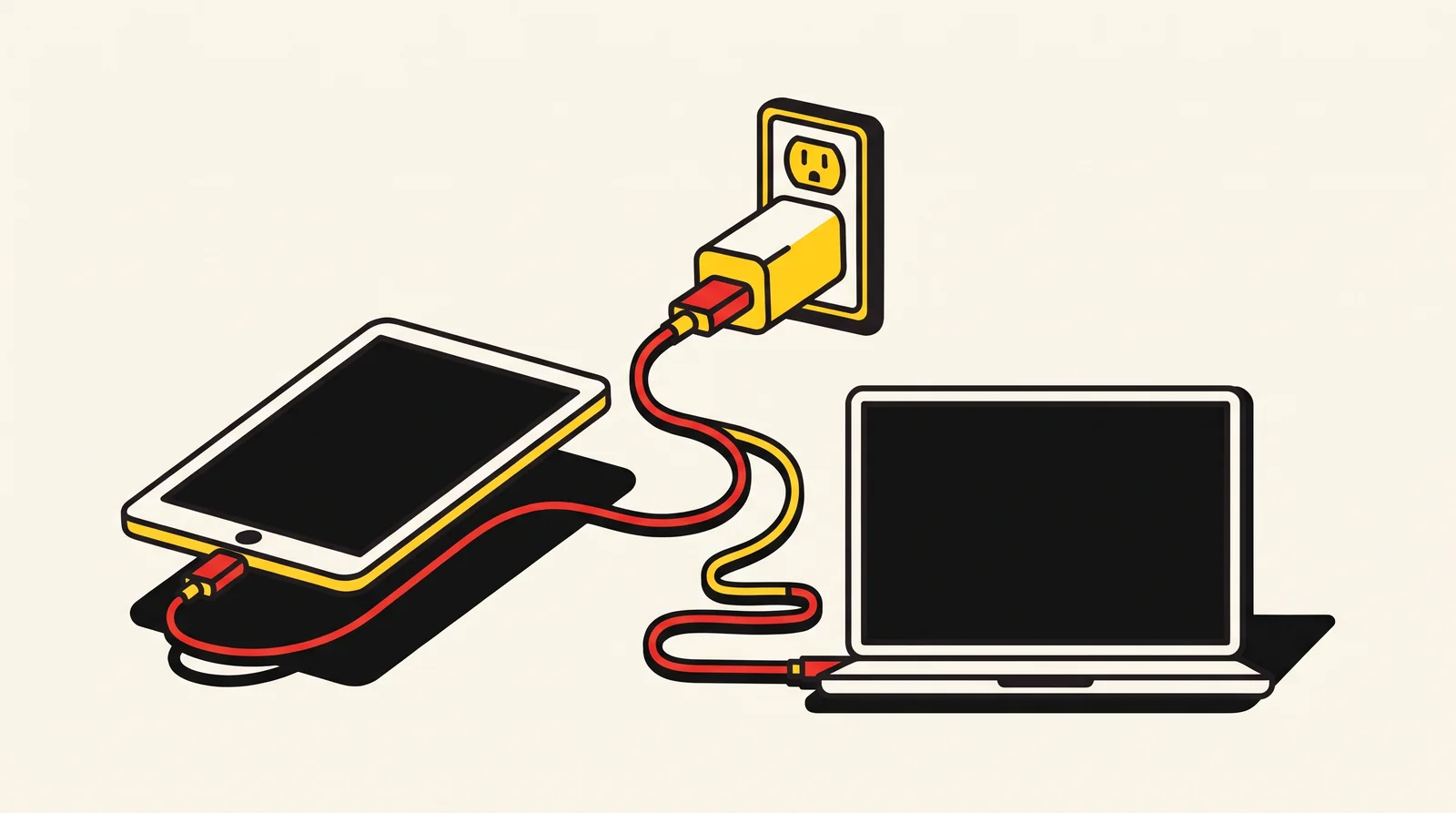
Les deux méthodes suivantes effacent l’intégralité des données de la mémoire interne : photos, applications, messages, comptes. Impossible de les sauvegarder avant si votre tablette est verrouillée. Le mode Recovery conserve la carte SD, mais l’effacement à distance avec Samsung Find l’efface également. N’avancez pas davantage si vous n’êtes pas disposé à tout perdre.
Tentez l’effacement à distance avec Samsung Find
Intermédiaire · 10 minCette méthode fonctionne uniquement lorsque ces trois conditions sont remplies :
- la tablette est en marche et reliée à Internet (Wi-Fi ou données mobiles) ;
- un compte Samsung y est configuré ;
- l’option « Traçage du mobile » était activée, dans « Paramètres » › « Sécurité et confidentialité » › « Protection de l’appareil perdu ».
Si l’une est absente, passez à l’étape 4. Autrement :
- Depuis un ordinateur ou un téléphone, lancez le service Samsung Find (parfois nommé SmartThings Find selon la version) puis identifiez-vous avec le compte Samsung de la tablette.
- Choisissez votre tablette parmi la liste de vos appareils.
- Validez après avoir sélectionné l’effacement des données. Samsung peut exiger un code de vérification.
La tablette repart ensuite de zéro. Le service de localisation de Google offre un effacement similaire, si le compte Google est enregistré sur la tablette et que celle-ci est connectée.
Passez en mode Recovery
Intermédiaire · 10 minLe mode Recovery, c’est le petit menu de réparation qui est intégré à la tablette. Il marche même quand l’écran est verrouillé et apparaît en anglais. La page d’assistance de Samsung (nouvel onglet) explique cette manipulation.
- Mettez la tablette hors tension. Si l’écran ne répond pas, maintenez « Volume bas » + « Marche/Arrêt » pendant 7 à 8 secondes.
- Connectez la tablette à l’ordinateur à l’aide du câble USB.
- Gardez « Volume haut » et « Marche/Arrêt » enfoncés jusqu’à ce que le logo Samsung s’affiche, puis relâchez.
Selon le modèle, le nombre et la disposition des boutons peuvent changer. Avec une tablette dotée d’un bouton Home physique (sous l’écran), cette touche peut faire partie de la combinaison. Si vous avez un doute, consultez le manuel d’utilisation de votre modèle sur le site de Samsung.
Au bout de quelques secondes, un menu s’affiche sur fond sombre. Si la tablette démarre normalement, recommencez en relâchant les boutons un peu plus tard.
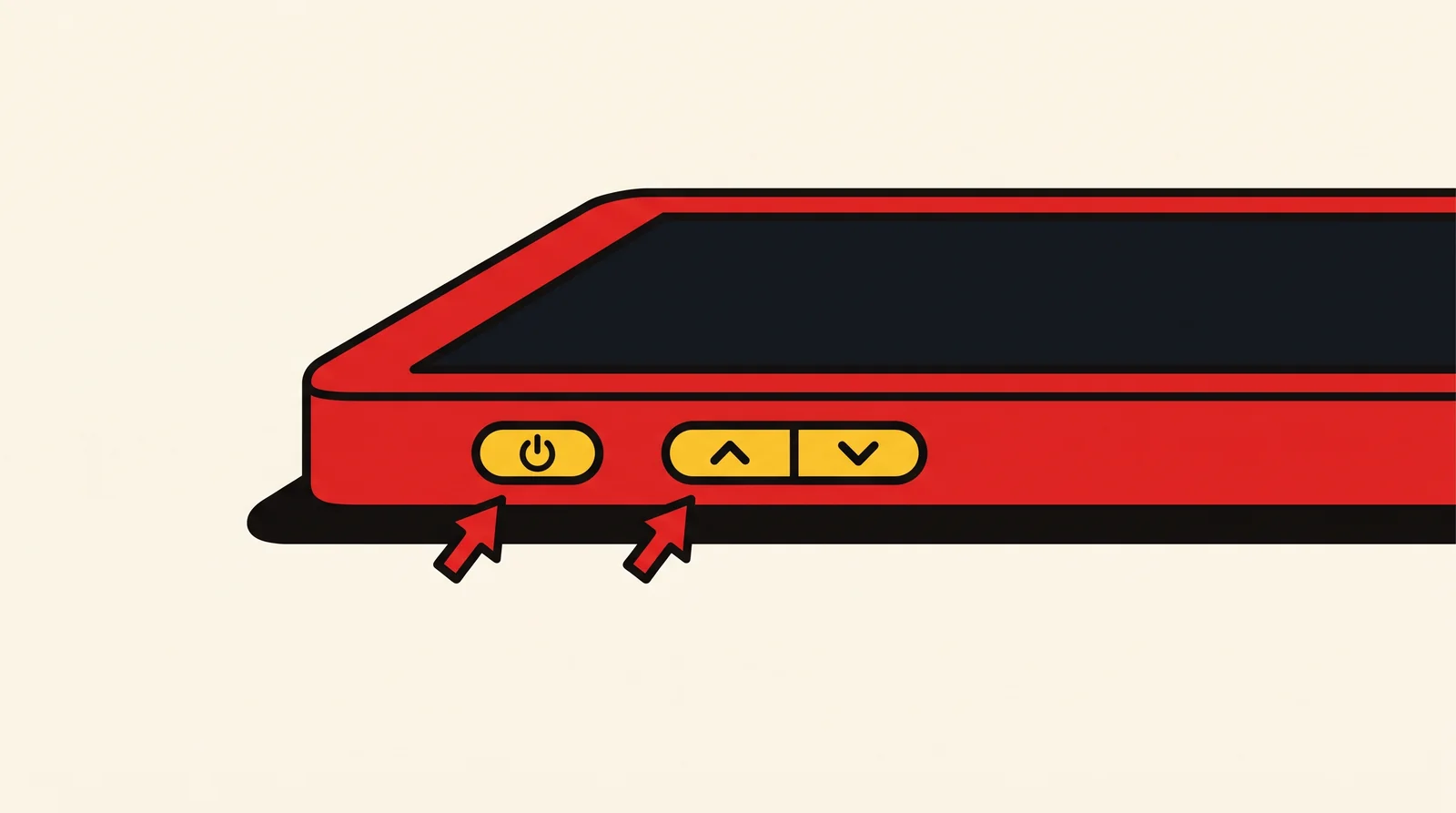
Dans ce menu, l’écran tactile ne répond généralement pas. Les touches de volume déplacent la sélection, « Marche/Arrêt » valide.
- Faites défiler jusqu’à « Wipe data/factory reset » via « Volume bas », puis confirmez avec « Marche/Arrêt ».
- Sélectionnez « Factory data reset » puis confirmez.
- Patientez jusqu’à la fin de l’opération.
- Choisissez « Reboot system now » pour relancer l’appareil.
Le premier démarrage est long. Avant l’affichage de l’écran de bienvenue, ne débranchez rien et n’appuyez sur aucun bouton.
Saisissez le compte Google à la reconfiguration
Facile · 10 minLa tablette redémarre à zéro : sélection de la langue, liaison au Wi-Fi, ensuite configuration. Reliez-la à un réseau Wi-Fi, puisque la vérification passe par Internet.
- Suivez les écrans de configuration jusqu’à la demande de vérification du compte.
- Entrez l’adresse et le mot de passe du compte Google utilisé auparavant sur la tablette.
- Finalisez la configuration et définissez un nouveau code d’écran à noter.
Après la remise à zéro, si la tablette se comporte mal, consultez les problèmes courants des tablettes Samsung Galaxy Tab.
La tablette prend vos identifiants Google, affiche l’écran d’accueil et ne vous réclame plus l’ancien code. Elle est désormais vide, prête pour la reconfiguration.
Faites débloquer la tablette par Samsung
Facile · 30 minCette étape traite le cas où le compte Google est inconnu : la tablette affiche la vérification après la réinitialisation, ou vous savez d’avance que vous n’avez pas les identifiants.
- Si la tablette est d’occasion, contactez le vendeur ou l’ancien propriétaire. Demandez-lui les identifiants du compte, ou qu’il les saisisse lui-même sur l’écran de vérification.
- Dans le cas contraire, apportez la preuve d’achat de la tablette (facture ou ticket de caisse) dans un centre de service Samsung. Samsung recommande cette solution quand il est impossible de supprimer le compte Google par vous-même.
- Maintenez la tablette bien chargée et prenez son chargeur.
Sans preuve d’achat, le centre n’a pas de moyen de vérifier que la tablette est la vôtre. En cas d’achat d’occasion, réclamez la facture d’origine au vendeur.
Des sites vendent des logiciels qui promettent de « contourner » la FRP. Samsung ne les met pas à disposition dans ses pages d’assistance. Les éditeurs de ces logiciels ont tout intérêt à vous les vendre, le résultat varie selon le modèle, et vous installez un programme inconnu sur votre ordinateur. Sur une tablette qui ne vous appartient pas, la situation devient encore plus délicate. Choisissez le chemin officiel.
Si rien n'a fonctionné
Contactez l’assistance de Samsung, qui indique la marche à suivre et les centres de service sur sa page de restauration des paramètres d’usine (nouvel onglet). Samsung recommande de se rendre dans un centre de service avec la preuve d’achat si vous ne pouvez pas accéder à la tablette pour retirer le compte Google.
Avant de téléphoner ou de vous rendre sur place, préparez :
- le numéro de modèle de la tablette (il débute souvent par « SM- », parfois imprimé au dos de la tablette ou indiqué sur l’emballage) et son numéro de série ;
- le justificatif d’achat ;
- l’adresse de votre compte Google si vous l’avez ;
- le message exact qui s’affiche à l’écran (vérification du compte, écran bloqué).
Questions fréquentes
Peut-on réinitialiser une tablette Samsung à distance ?
Oui, avec Samsung Find, à condition que la tablette soit allumée, reliée à Internet, associée à un compte Samsung et que le « Traçage du mobile » ait été activé. Sinon, il faut passer par le mode Recovery.
Perd-on ses photos et la carte SD en réinitialisant ?
Les fichiers et photos de la mémoire interne sont effacés. Selon Samsung, la carte SD n’est pas effacée avec le mode Recovery. Samsung Find et son effacement à distance l’effacent également. Si elle est sauvegardée sur un cloud comme Samsung Cloud ou Google Photos, une photo demeure accessible via votre compte.
Que faire si la tablette demande un compte Google après la réinitialisation ?
C’est la FRP. Saisissez le mot de passe et l’adresse du compte Google utilisé auparavant. Si vous ne les avez pas, prenez contact avec l’ancien propriétaire ou un centre de service Samsung en présentant la preuve d’achat.
Peut-on déverrouiller une tablette Samsung sans tout effacer ?
Samsung ne propose aucune méthode officielle pour conserver les données sur une tablette verrouillée. La réinitialisation reste l’unique solution.
Comment retirer le compte Google avant de revendre la tablette ?
Une fois la tablette déverrouillée, ouvrez « Paramètres » › « Comptes et sauvegarde » › « Gestion des comptes », sélectionnez le compte Google, puis touchez « Supprimer le compte ». Réinitialisez ensuite. Pour d’autres interrogations, consultez nos 7 questions sur les tablettes Samsung Galaxy Tab.
Faits et sources vérifiés automatiquement avant publication. Notre méthode